

Чек-лист
- Имена слоёв на английском, без пробелов:
text_title,cond_free_delivery,img_area_main. - Типы слоёв:
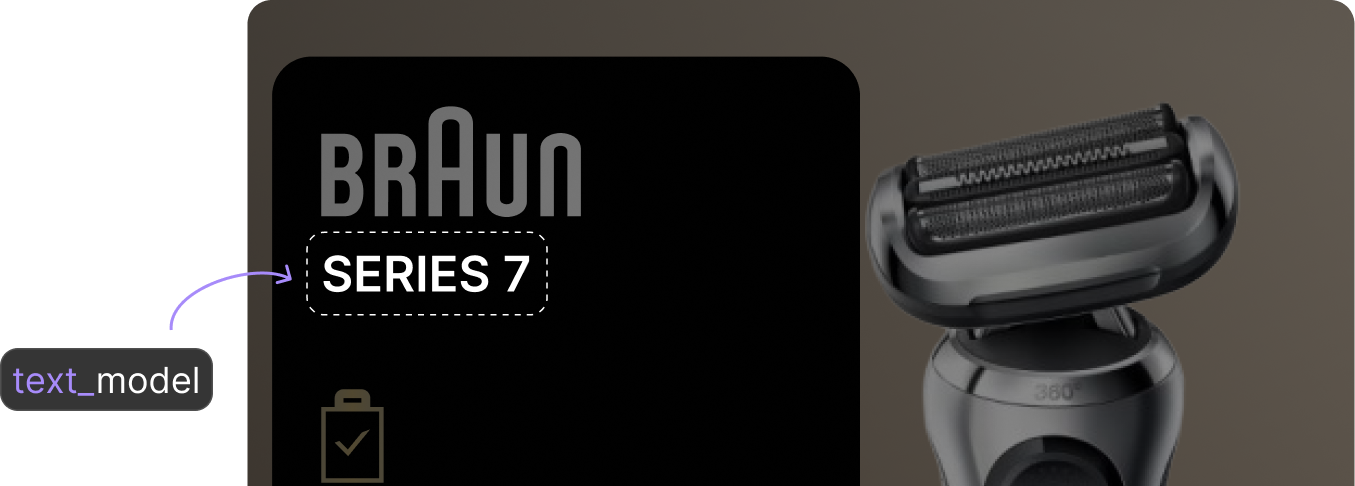
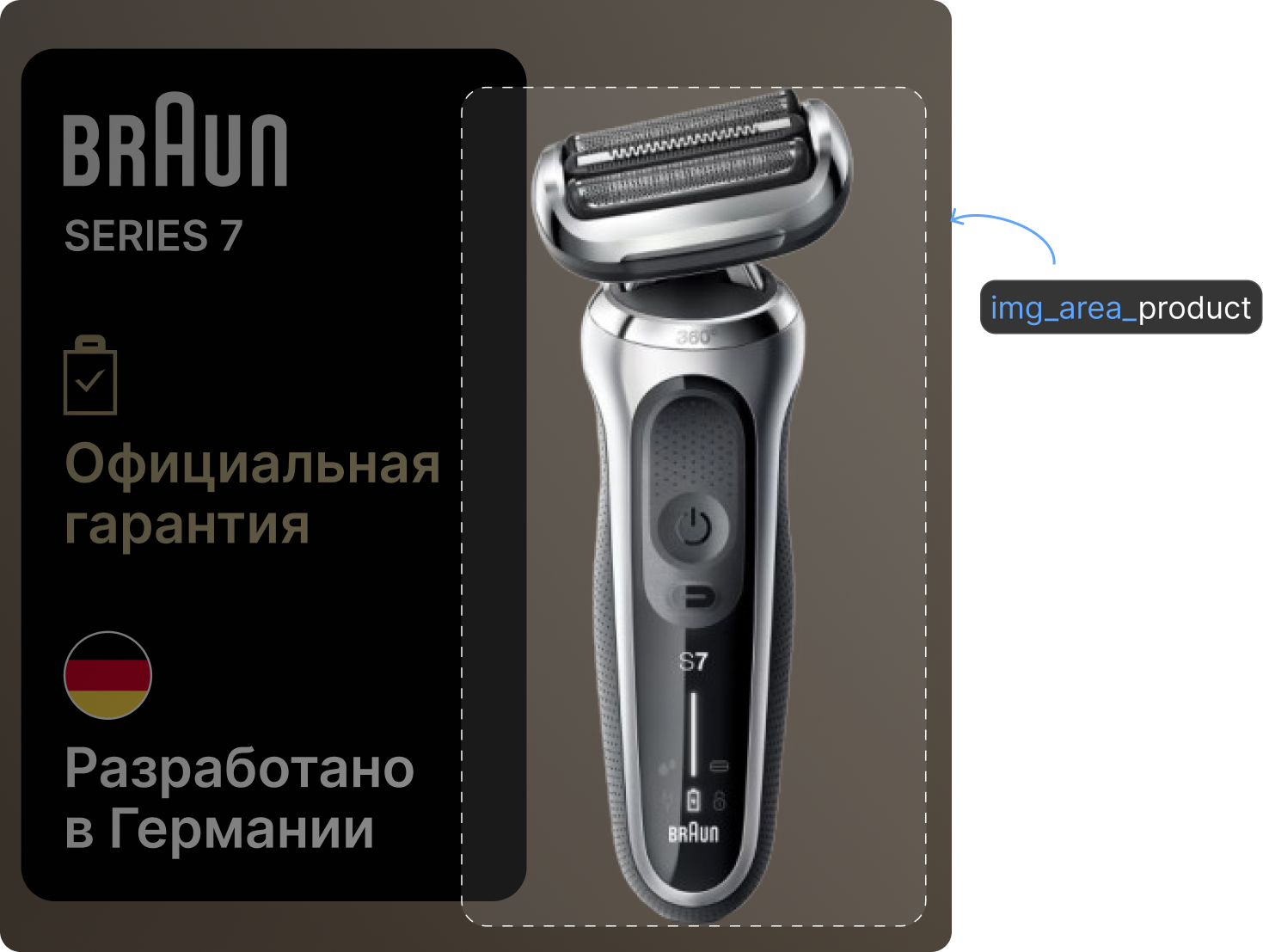
text_*— редактируемый текст или значения из фида.img_area_*— область для фото из фида.cond_*— слой, который показывается / скрывается по правилу в интерфейсе, в том числе на основе данных из фида.
- При экспорте SVG следует оставлять видимыми только динамические слои, то есть те, которые адаптируются под каждый артикул (
text_*,img_area_*,cond_*). Статичные слои нужно скрыть. - При экспорте PNG следует скрыть все динамичные слои, оставив только статичные элементы (фон, рамки, тени и т.д.).
- Экспорт SVG с настройками:
- _Color profile: _Same as file (sRGB)
- Image resampling: Detailed
- Включены настройки Ignore overlapping layers и Include “id” attribute.
- Отключены настройкиInclude bounding box и Outline Text.
- Настройки шаблона в Tolty: загрузите SVG → добавьте PNG со статикой → нажмите «Получить данные» → свяжите слои с полями фида.
- Не используйте адаптивные плашки под текстом — высота и ширина фиксирована.
Названия слоев
Общие правила
- Используйте названия на английском и без пробелов. Вместо пробела – нижнее подчеркивание:
text_product_name,vendor_logo. - Если слой связан с полем фида – называйте его также, как поле, чтобы легче было связать с тегом фида в интерфейсе. Например:
- бренд товара →
text_vendor - цена →
text_price - рейтинг →
text_rating - срок доставки →
text_delivery
- бренд товара →
- Уникальность. Каждый слой — уникальное имя. Не дублируйте
text_titleв трёх местах. - Текстовый слой: начинайте с
text_— для такого слоя в интерфейсе будут доступны настройки текста. - Условие: начинайте с
cond_— например,cond_free_delivery,cond_brand_miele. Для слоя-условия в интерфейсе можно включить отображение на основе данных из фида. - Фото / картинка из фида: используйте
img_area_— например,img_area_product. Для такого слоя будет доступна загрузка изображения из фида.
Пример хорошего набора имён:text_title,text_price,text_vendor,img_area_hotel,cond_free_delivery,cond_promo_badge
Типы слоев
- Слои-условия
- Текстовые слои
- Изображения
Структура названия слоя: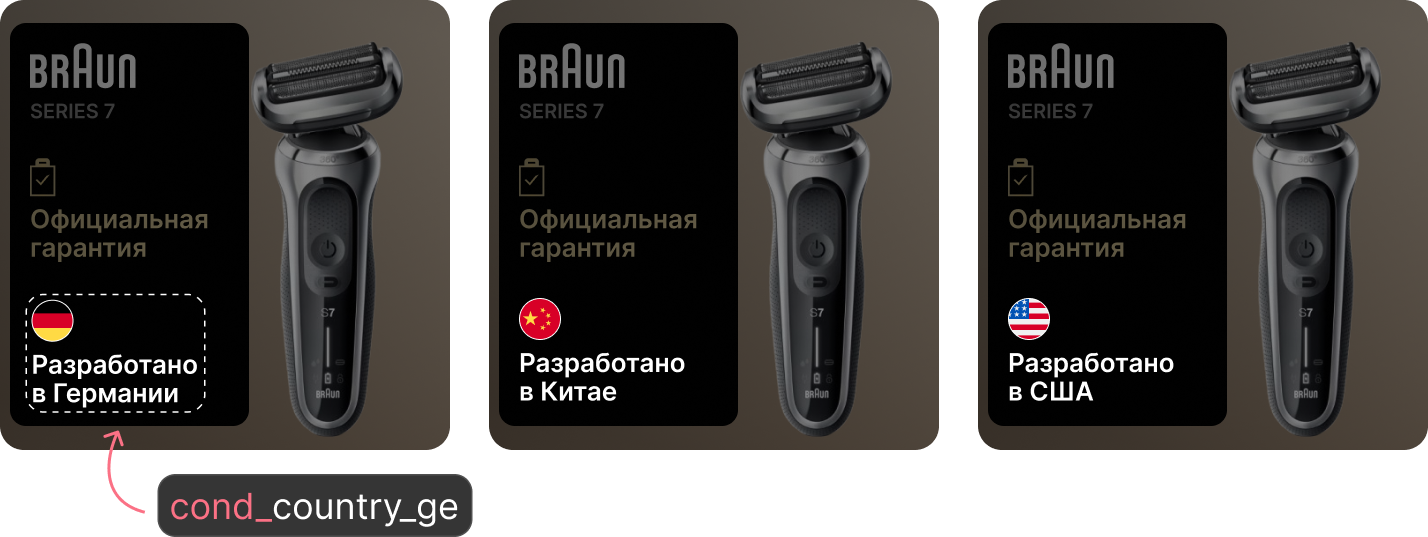
cond_наименованиеУсловный слой – это слой, который должен отображаться на баннере при соблюдении какого-то условия.Например, если необходимо отображать на баннере страну-производитель, то нужно добавить на макет шаблона слои со всеми возможными странами и настроить в интерфейсе их отображение в зависимости от значения в теге фида.Примеры использования:
- Бренд товара: слой с логотипом бренда товара может отображаться в зависимости от значения в теге
<vendor>. - Доставка: слой c лейблом «Забери сегодня» отображается, если в фиде доставка товара 0-1 дней.


Экспорт из Figma
1
Соберите финальный макет (Frame) нужного размера
Это и будет размер вашей итоговой обложки.
2
Разделите слои внутри макета
- В один Frame соберите статику – те слои, которые не меняются у разных артикулов при генерации обложек. Чаще всего это фон, рамки, тени, узоры, постоянные логотипы и так далее.
- Динамику (все
text_*,cond_*иimg_area_*) либо соберите в отдельный Frame, как и статику, либо оставьте такие слои поверх фрейма со статикой.
3
Подготовьте фон
Заливка фона должна быть в статике (чтобы общий Frame SVG-шаблона не содержал настройку Fill в правой панели). Если нужен чистый цвет, оставьте цветной прямоугольник в статике.
4
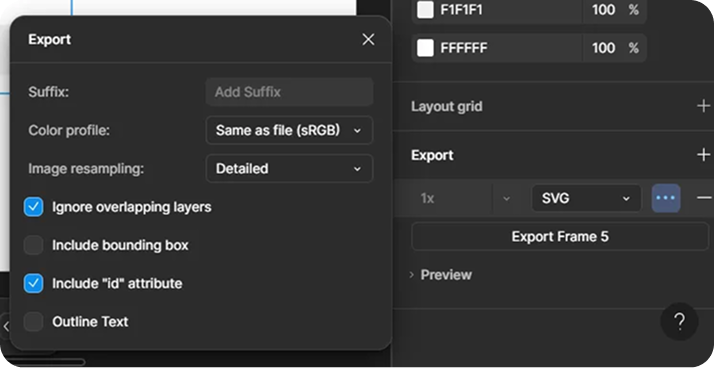
Экспортируйте общий Frame в формате SVG (только динамические слои)
- Скройте все статичные слои и оставьте видимыми только
text_*,img_area_*,cond_*. - Выделите общий Frame макета и на панели справа выберите Export в SVG со следующими настройками:
- _Color profile: _Same as file (sRGB)
- Image resampling: Detailed
- Включены настройки Ignore overlapping layers и Include “id” attribute.
- Отключены настройки Include bounding box и Outline Text.
braun_template.svg.5
Экспортируйте статичные слои в PNG
- В том же общем Frame теперь скройте всю динамику и оставьте видимыми только статические слои (фон, рамки, декоративные элементы и так далее).
- На панели справа в Export выберите PNG.
braun_template_static.png.Важно: в PNG не должно быть слоев, которые должны меняться (фото товара, слои-условия, тексты из фида) — это всегда остаётся в SVG.
Дизайн‑советы, чтобы макет не «ломался»
- Не делайте «резиновые» подложки под текст. Высота и ширина подложек под текстовым блоком фиксированы.
- Планируйте переносы. Заголовки товара часто могут быть длинными. Нормально, если они переносятся на 2 строки.
- Шрифты. Используйте системные / распространённые семейства. Вы можете загрузить пользовательский шрифт в настройках шаблона в формате TTF.
- Контраст. Текст на сложных фонах читается хуже. Используйте цвета, которые подходят под любые товары.
Примеры использования слоев
После экспорта - переходите к загрузке шаблона в Tolty