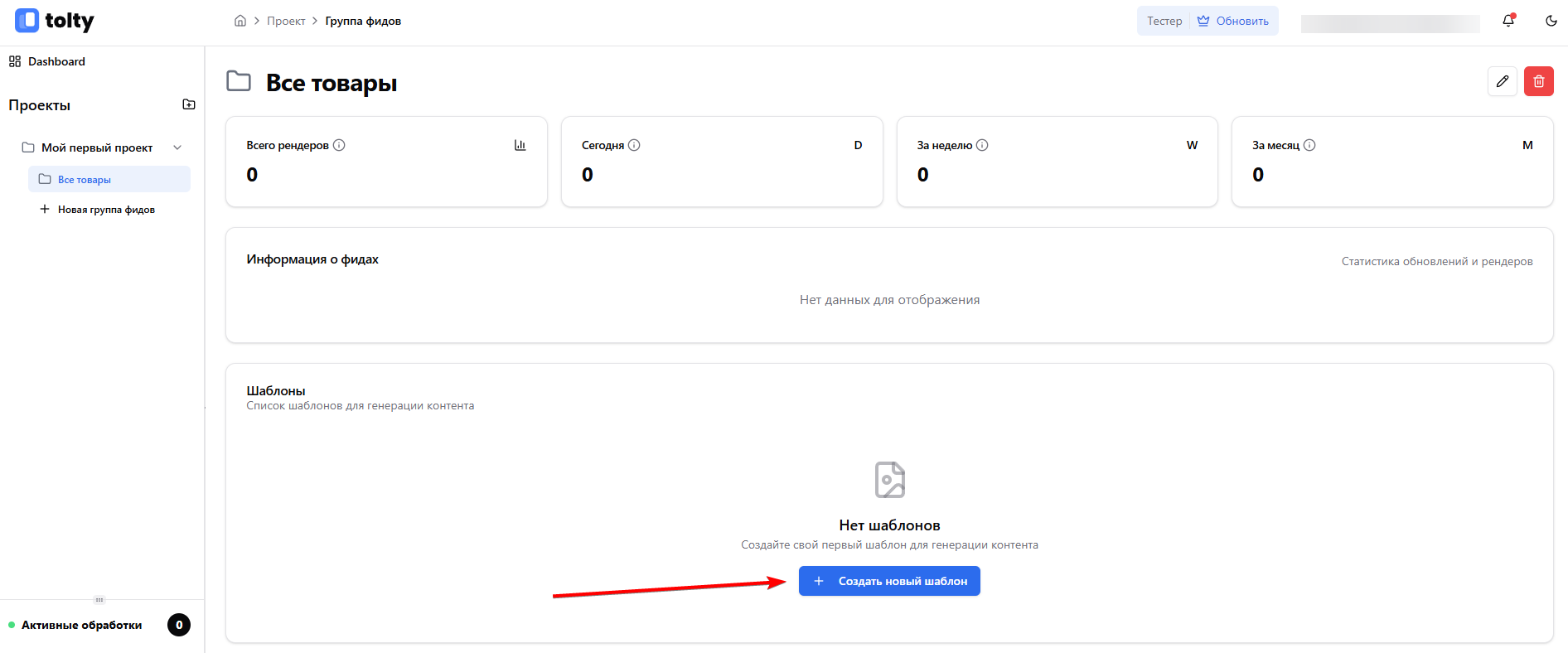
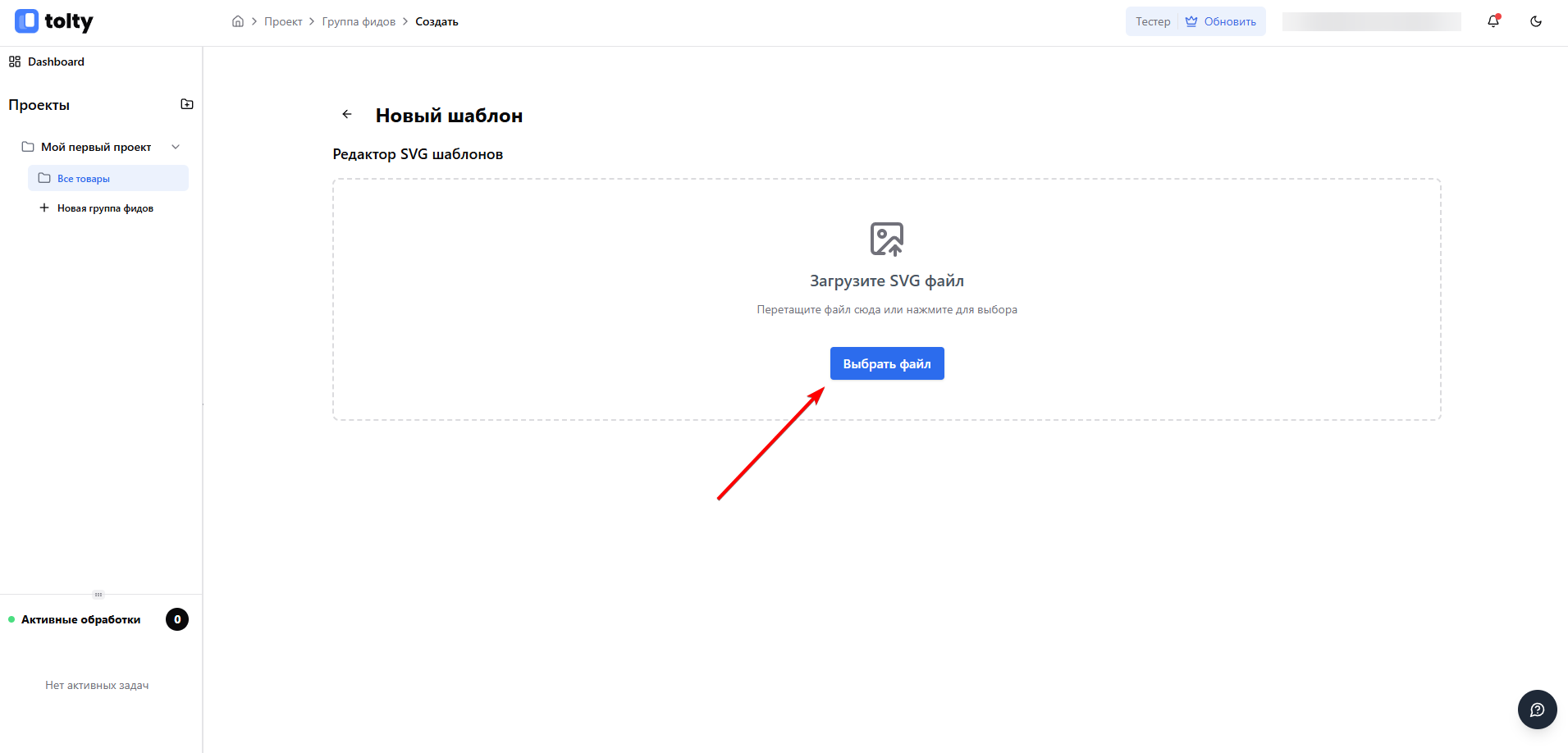
- Название шаблона и выбор данных из фида для превью
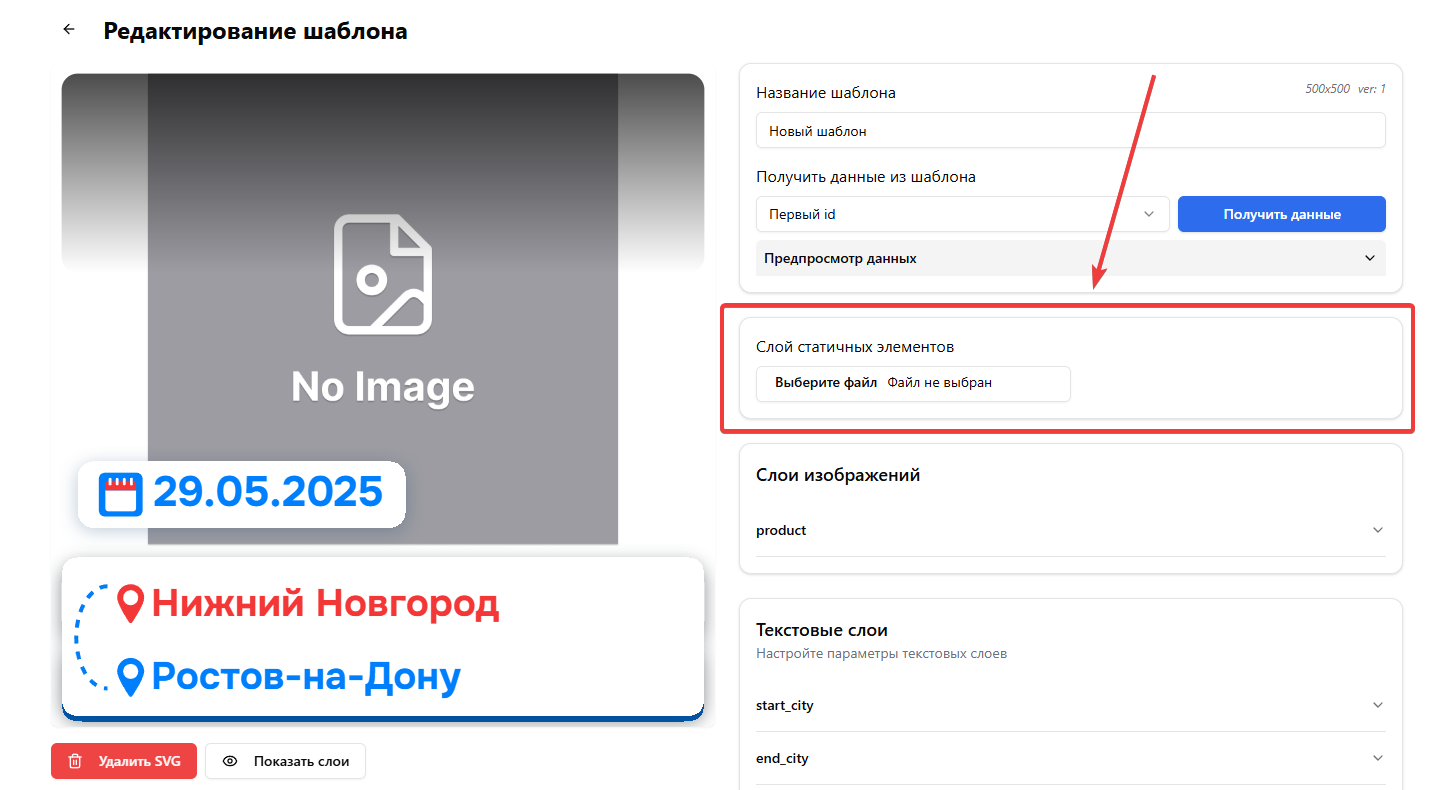
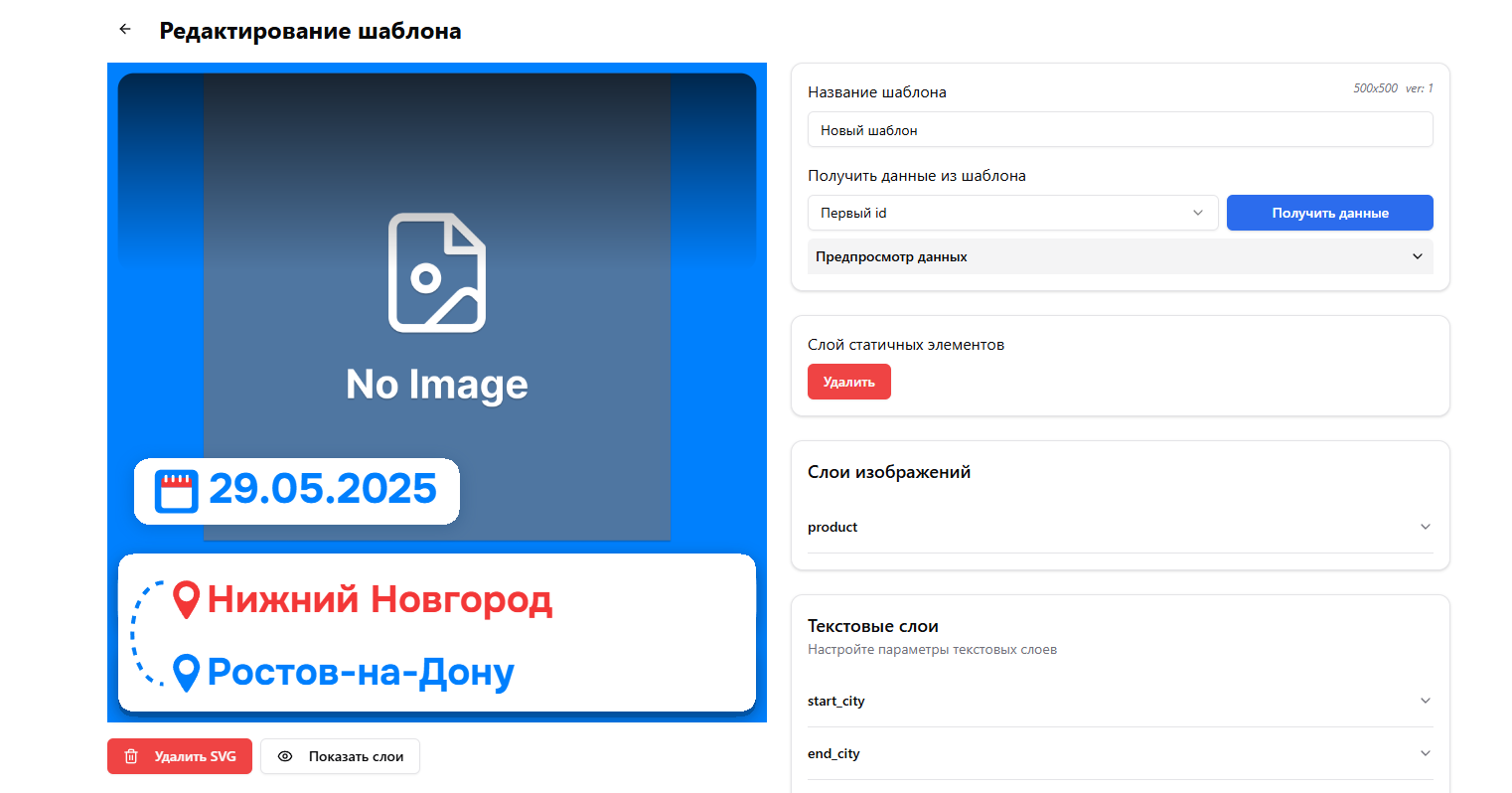
- Загрузить слой статичных элементов (Подробнее в Слой статичных элементов)
- Управление слоем изображений (Подробнее в Слой изображения)
- Управление текстовым слоем (Подробнее в Текстовый слой)
- Управление условным слоем (Подробнее в Условный слой)
Название и превью
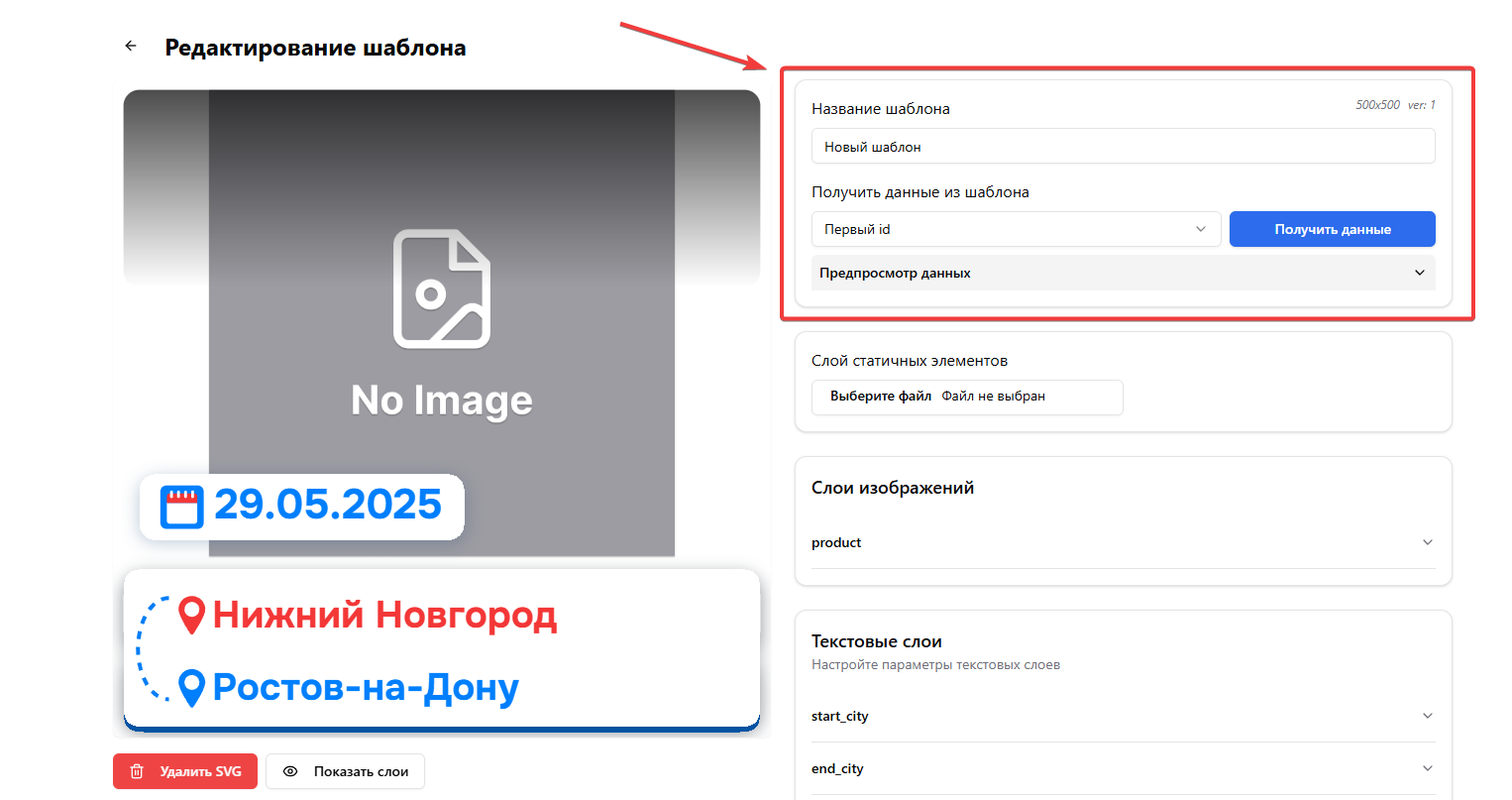
- Название шаблона меняется в соотвествующем поле.
-
Выберите, какой оффер из фида подтянуть в превью слева. Доступны варианты:
- Первый id - в превью попадет первый оффер в фиде
- Конкретный id - в превью попадет тот оффер, id которого вы укажите
- Подобрать самые длинные данные - в превью попадет тот оффер, текстовые данные которого являются самыми длинными по количеству символов
- Нажмите “Получить данные”, чтобы подгрузить информацию по нужному офферу в редактор
Загрузка слоя статичных элементов
Слои изображений
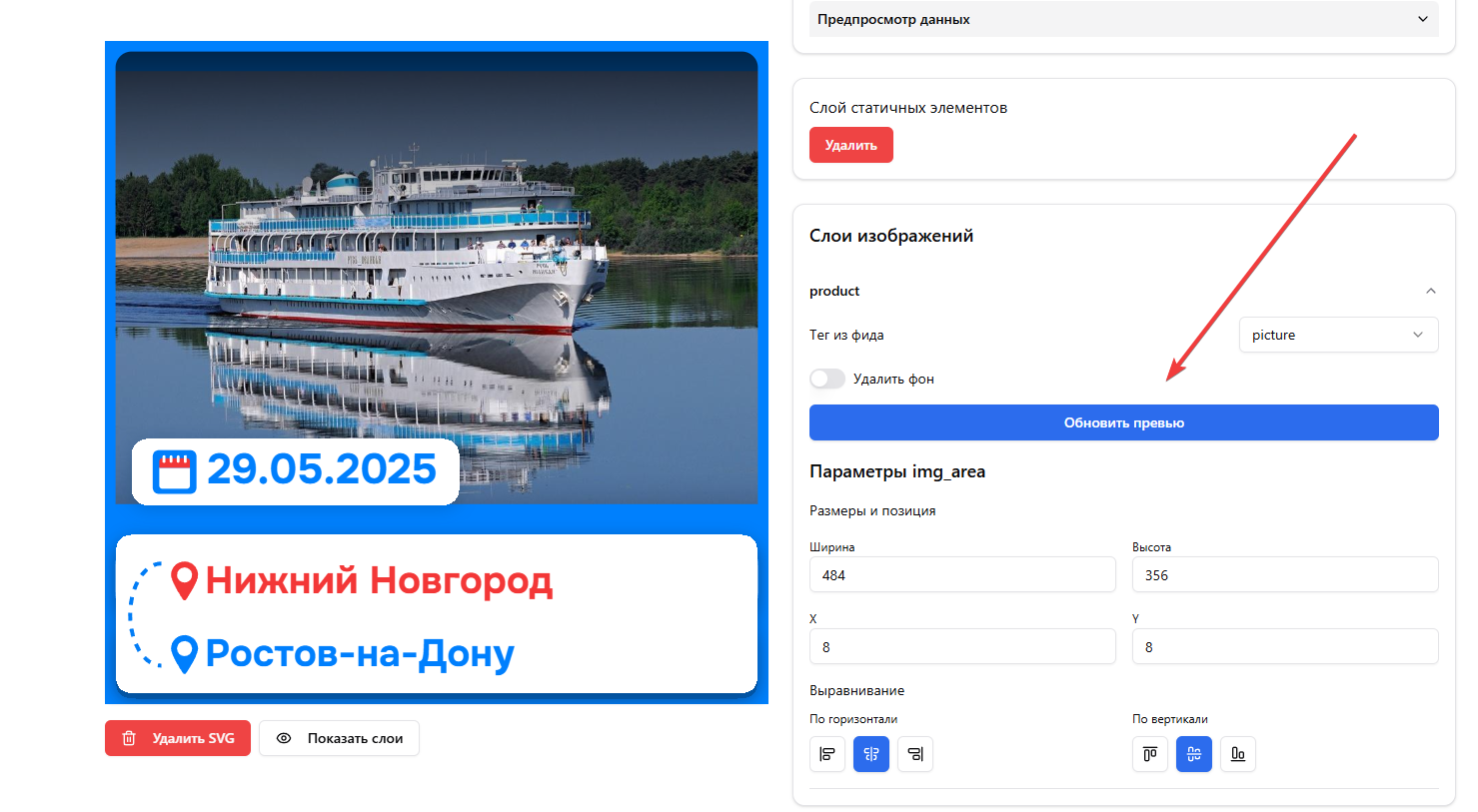
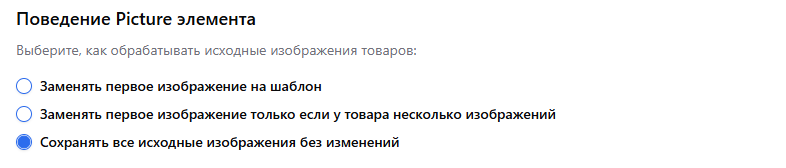
- Выберите тег из фида, в котором лежит ссылка на изображение товара, в поле “Тег из фида”
- Опционально - включите функцию “Удалить фон”. Подробнее см. Удаление фона
- Для того чтобы превью в редакторе обновилось - нажмите кнопку “Обновить превью”. Все предыдущие настройки будут применены к текущему превью.
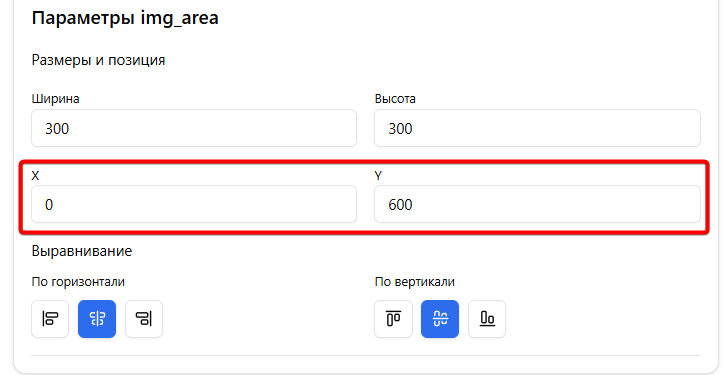
- Добейтесь желаемого расположения товара в дизайне баннера с помощью “Параметры img_area” (изображения товара):
- Изменяйте размеры изображения (цифры в пикселях)
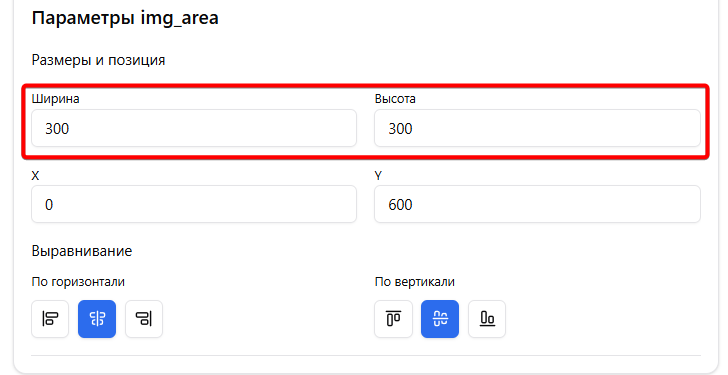
- Изменяйте расположение изображения по осям X и Y
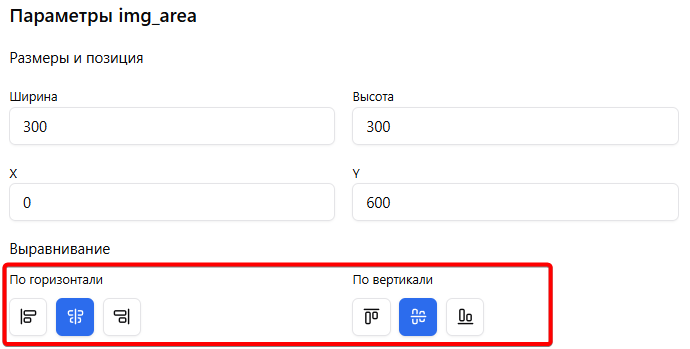
- Примените выравнивание по горизонтали или вертикали если необходимо:
Текстовые слои
Нажмите тот текстовый слой, который необходимо отредактировать (предварительно можно включить показ названий слоев в превью)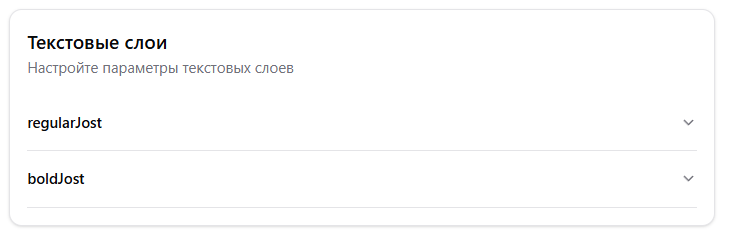 Откроется окно с настройками текстового слоя:
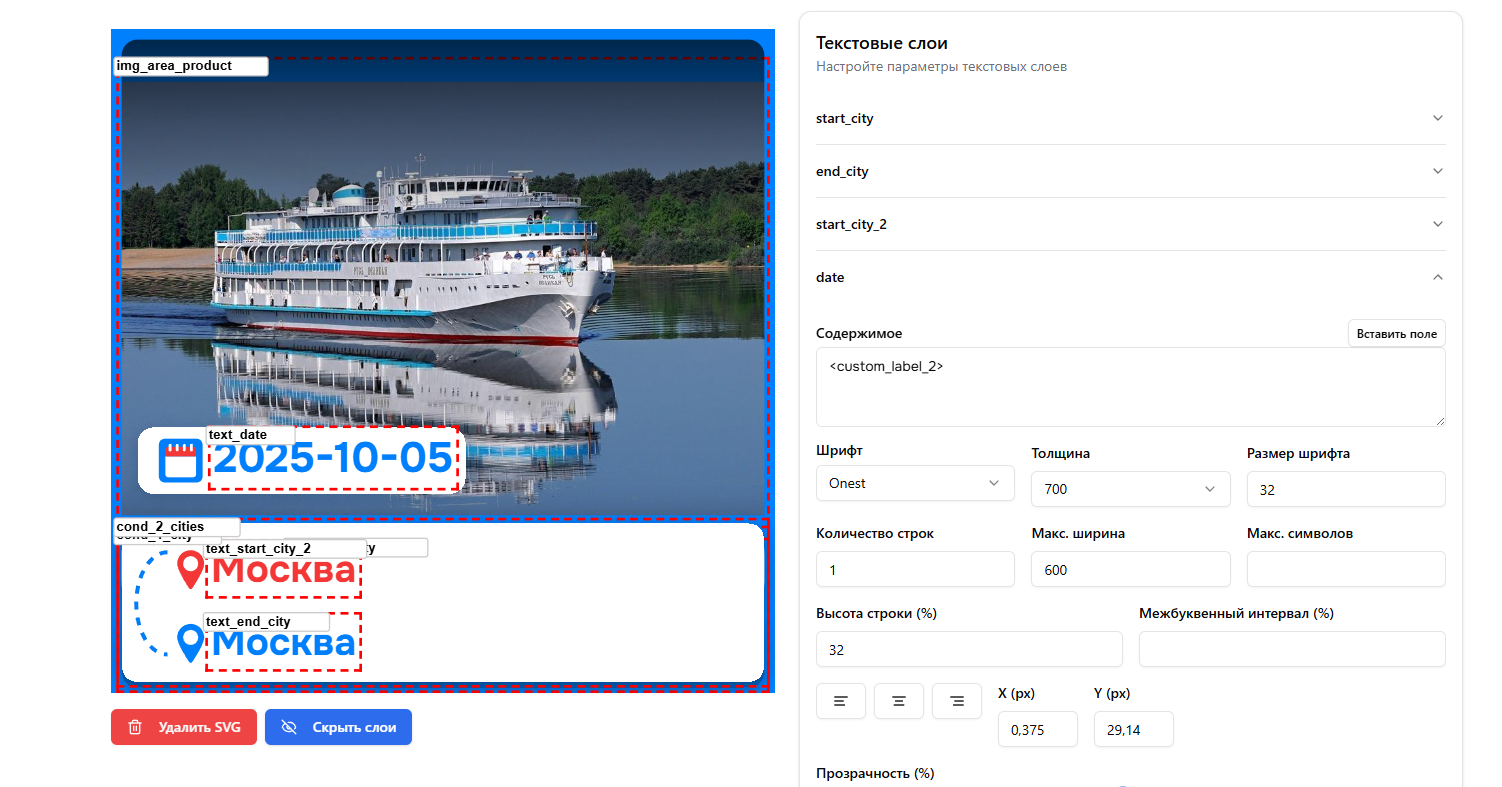
- В поле “Содержимое” вы можете:
- Ввести свой текст
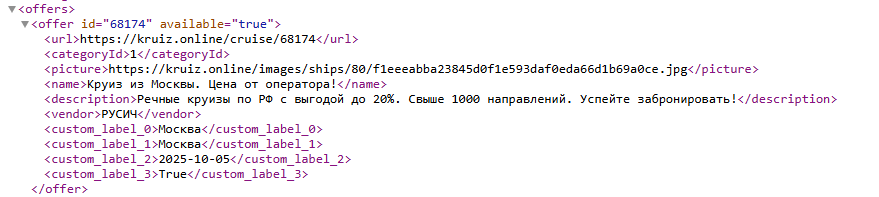
- Указать тег из фида, из которого будут подставляться значения. (в примере выбран тег <custom_label_2>)
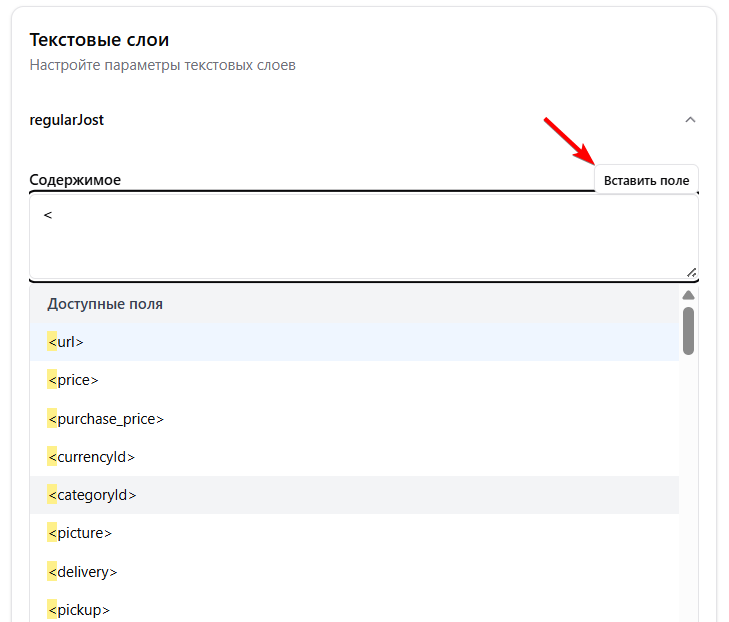
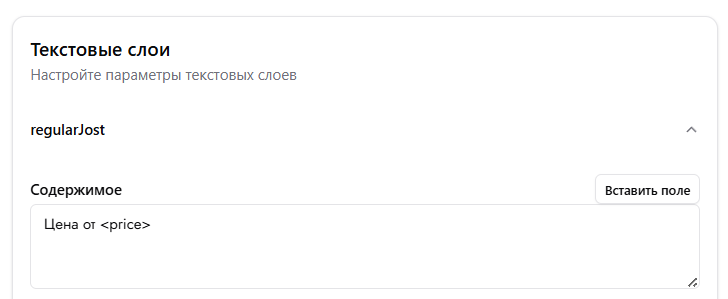
- Указать свой текст + динамическое значение из тега. Например:
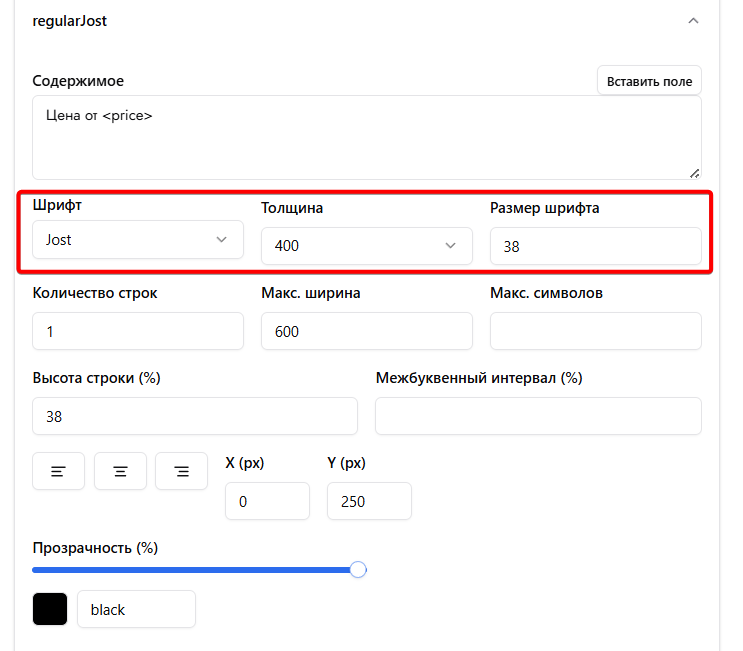
- Настройки для управления шрифтом:
- Поменять шрифт
- Изменить толщину
- Размер шрифта
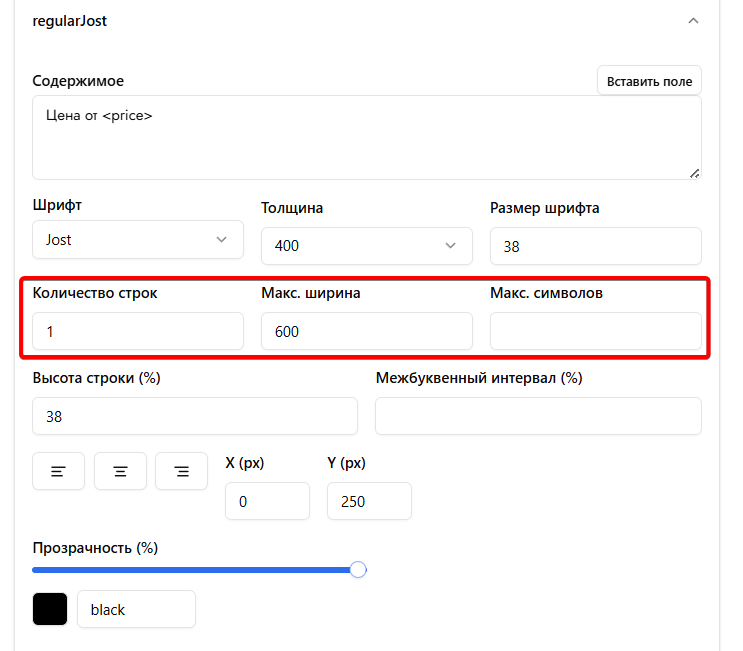
- Управление областью текста:
- Изменить количество строк
- Максимальная ширина строк
- Максимальное число символов
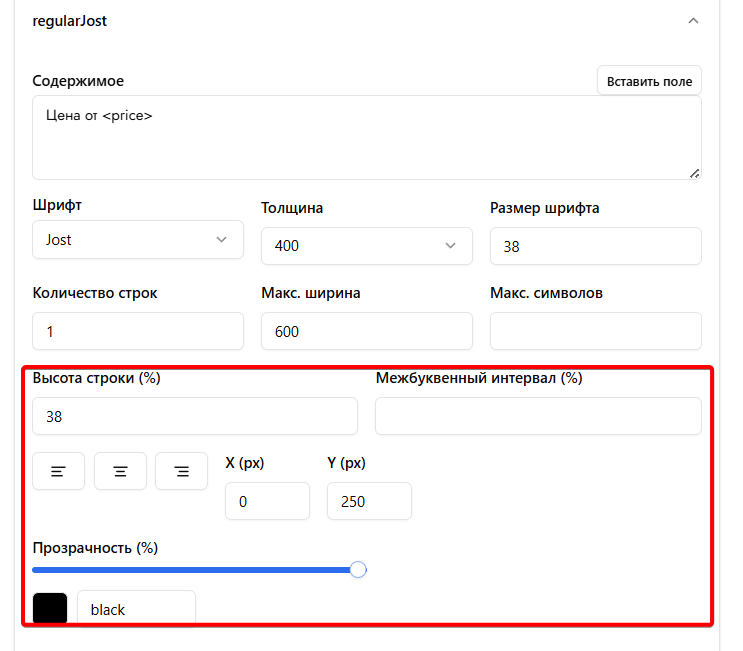
- Управление форматированием текста
- Высота строки в %
- Межбуквенный интервал
- Выравнивание
- Позиция текстовой области на баннере
- Прозрачность в %
- Цвет текста
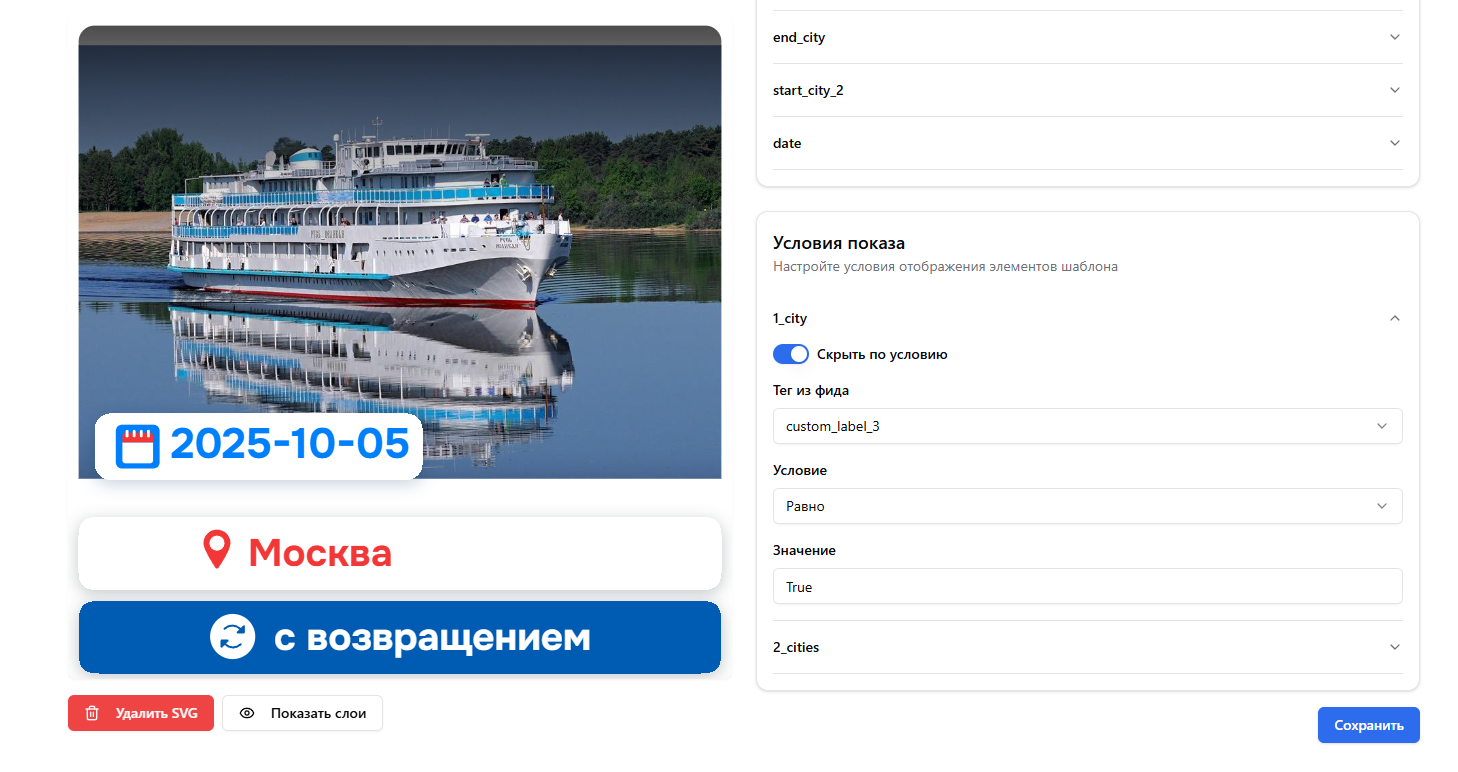
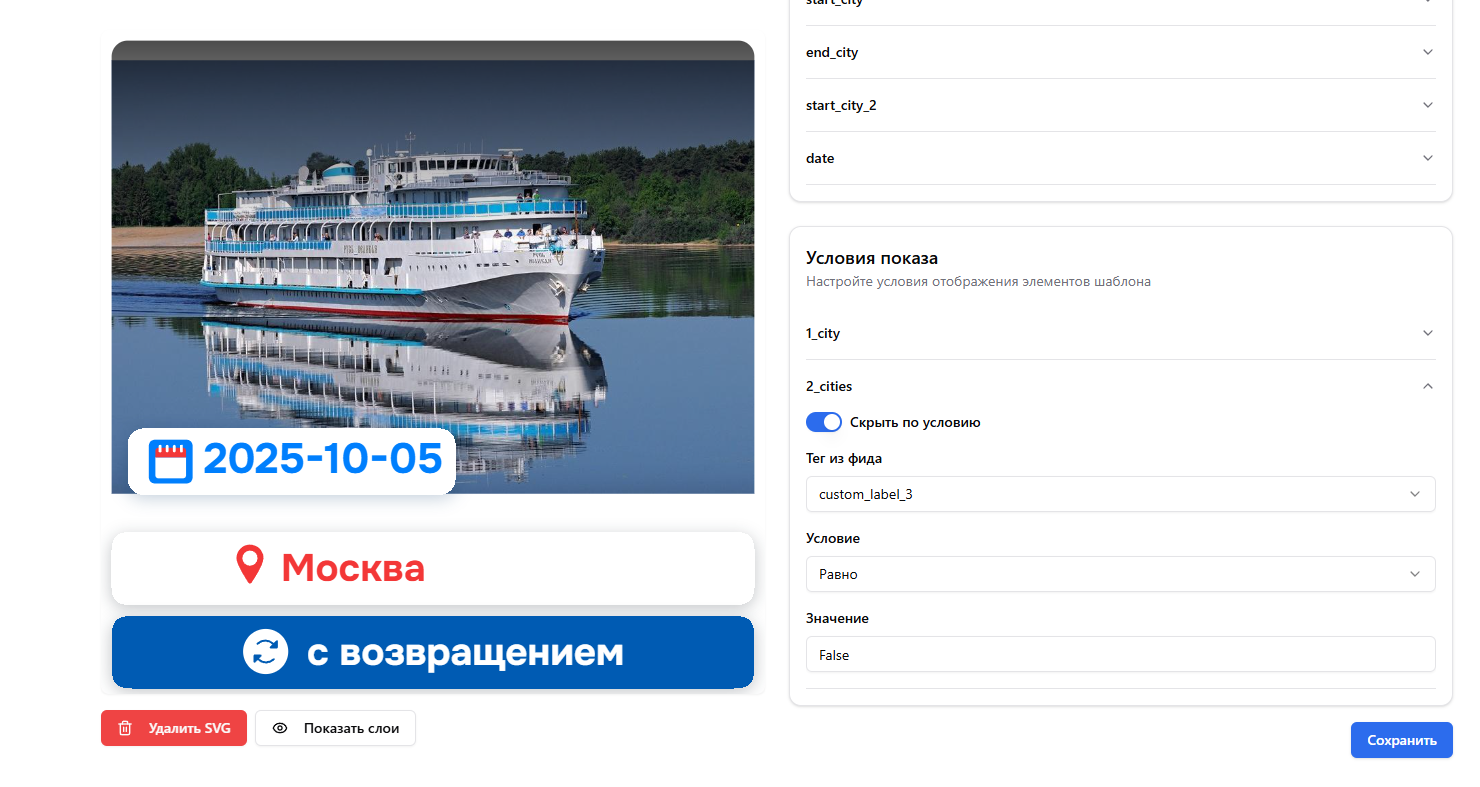
Условия показа
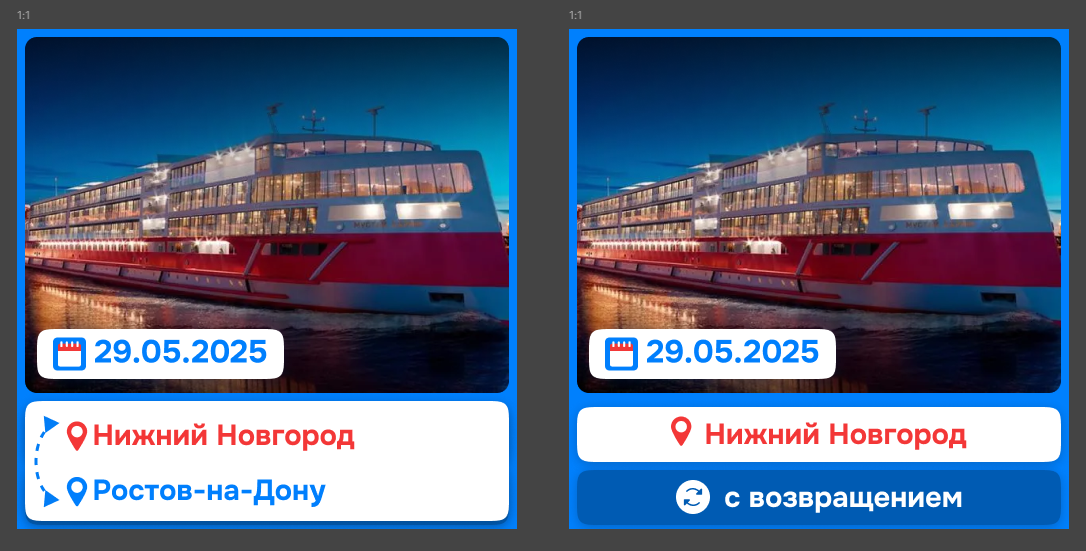
Для условных слоев можно настроить условия, по которым они будут размещаться на изображении. В фиде custom_label_3 имеет значение True - если круиз с возвращением в город отплытия, и False если без возвращения.