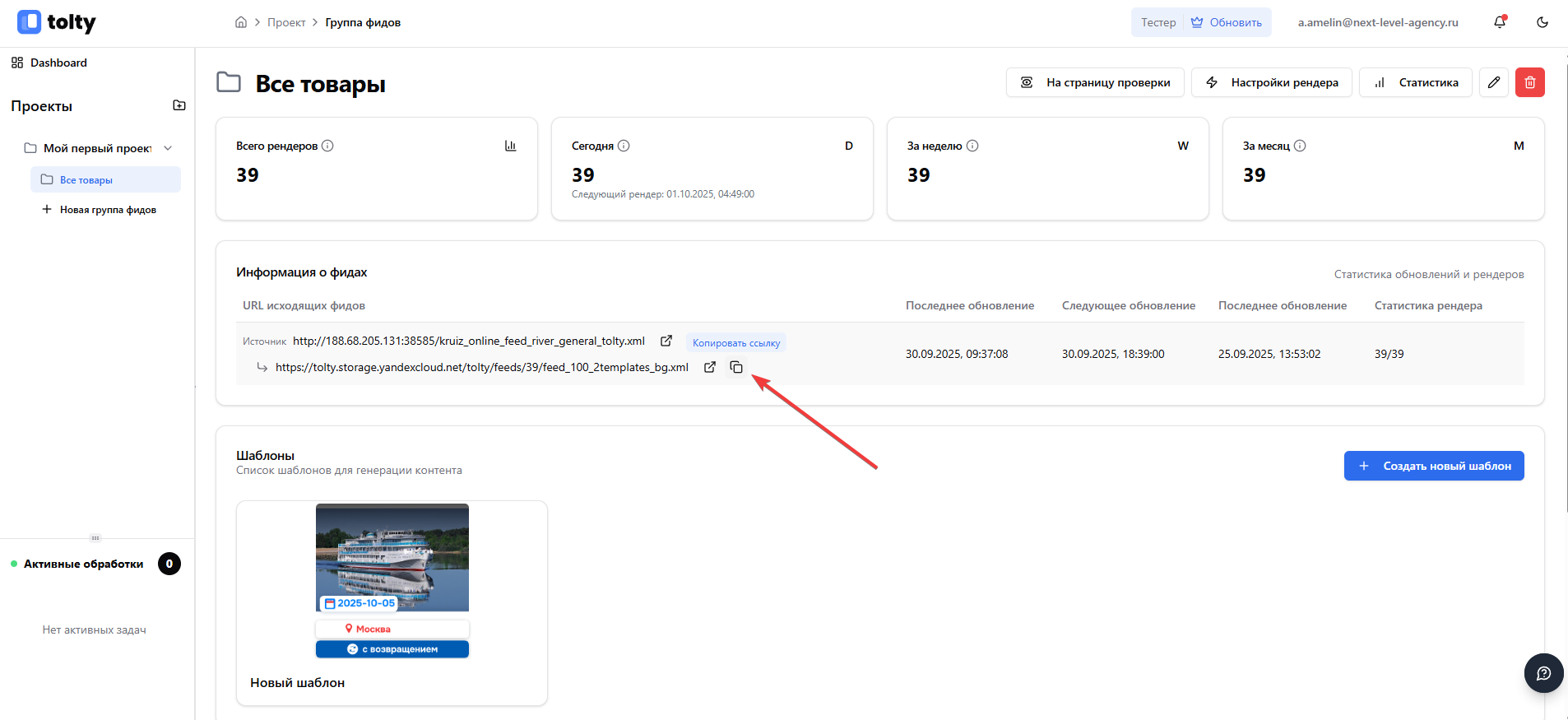
- Перейдите в раздел “Настройки рендера”
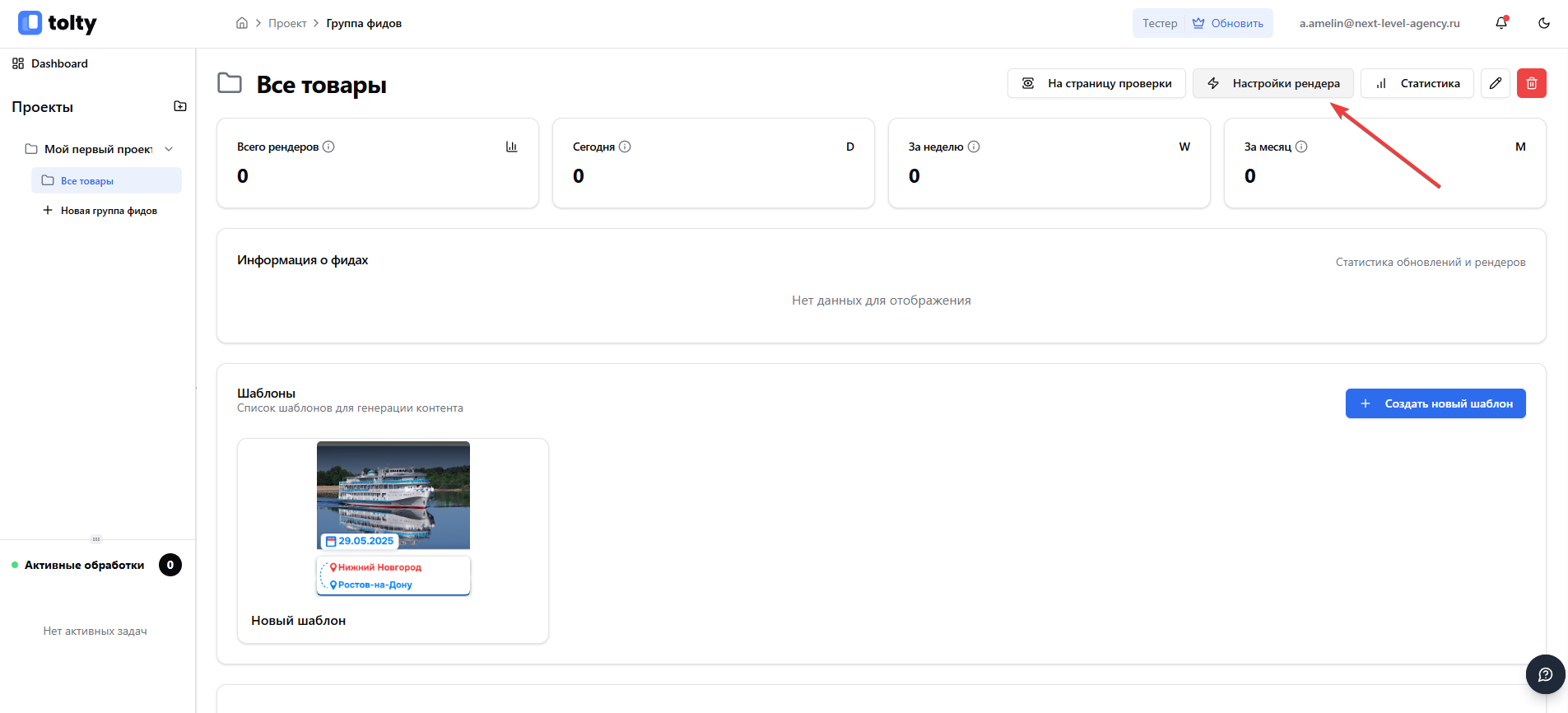
- Добавьте в список необходимые шаблоны. Можно выбрать несколько (если в группу загружено в более 1 шаблона).
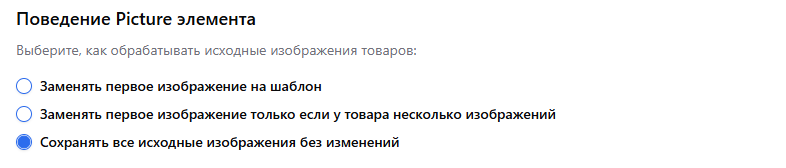
- Заменять первое изображение на шаблон - удаляет первое изображение из оригиналов
- Заменять первое изображение только если у товара несколько изображений - удаляет первое изображение из оригиналов если их несколько
- Сохранять все исходные изображения без изменений - оставить оригинальные изображения как есть
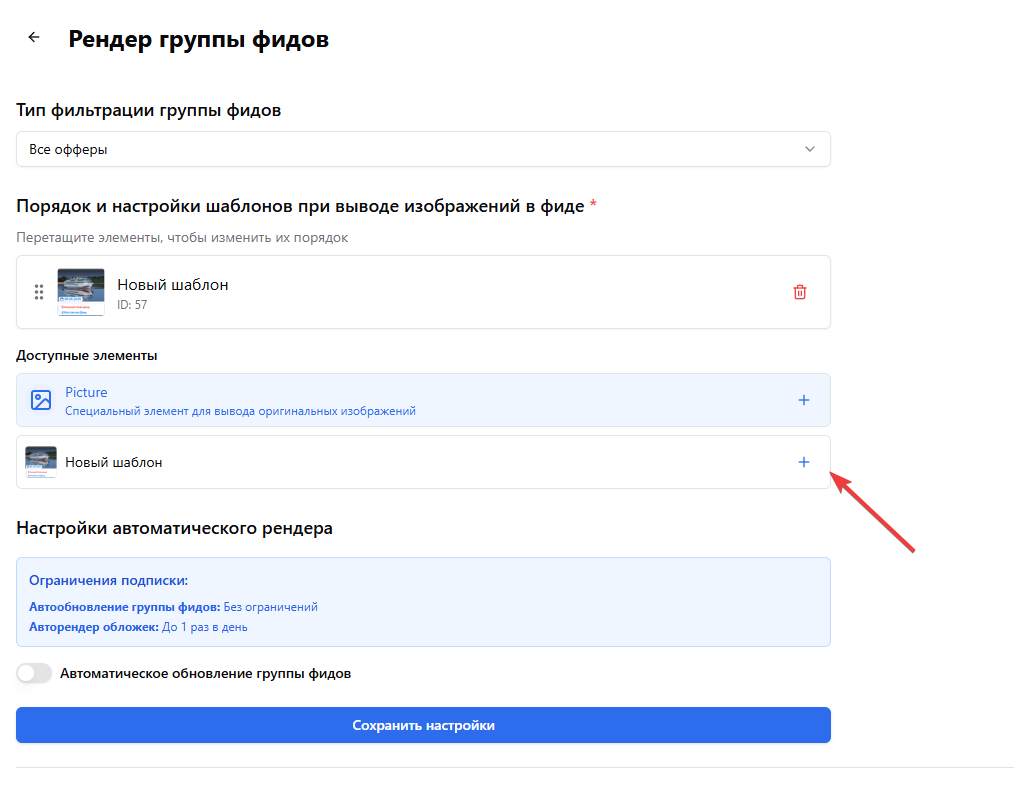
- Включите “Автоматическое обновление фида”. При включенной опции сервис будет периодически скачивать новую версию фида, проверять изменения и обновлять изображения.
- Выберите интервал рендера изображений. Чем меньше интервал - тем чаще будет произведен рендер новых изображений в сервисе. При изменении ссылки на изображение в исходном фиде - сервис запустит рендер нового изображения.
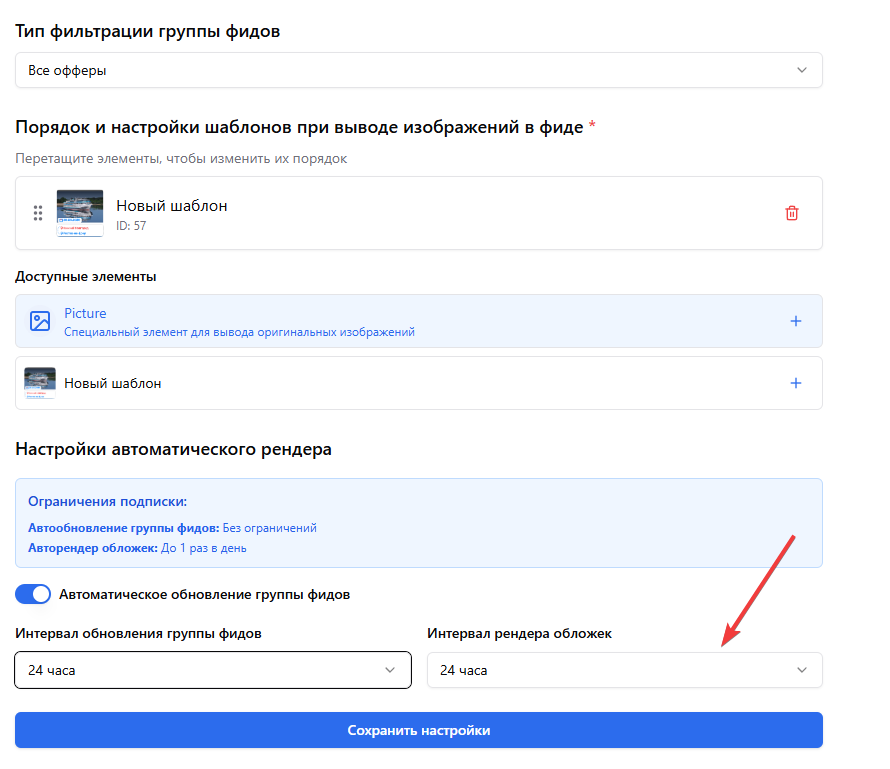
- 48 часов
- 24 часа
- 12 часов
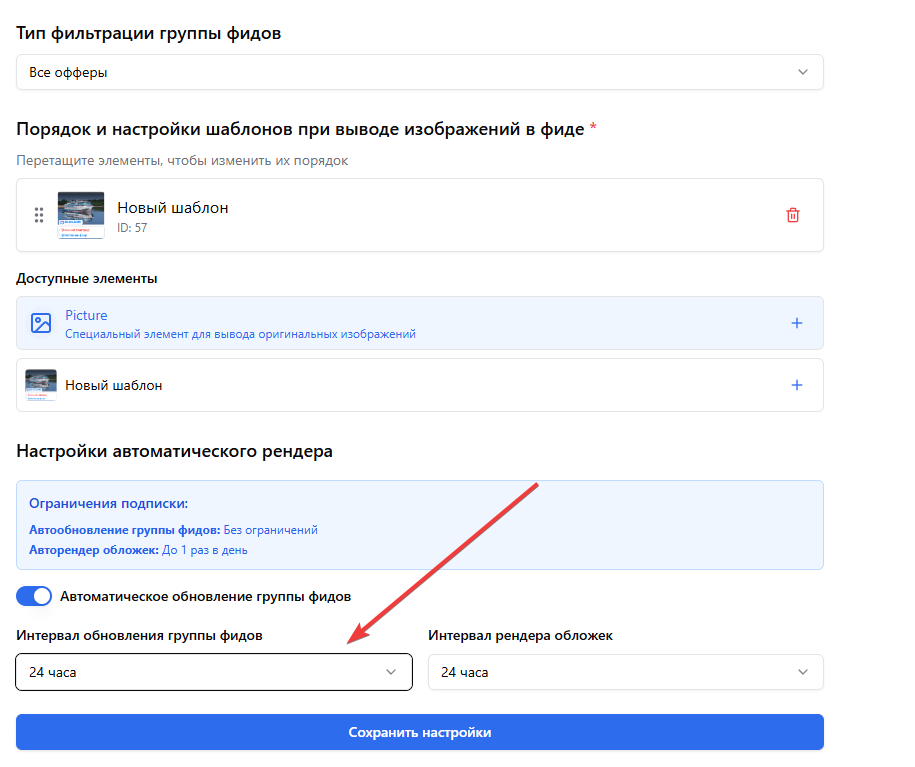
- Нажмите “Сохранить настройки”
- Нажмите “Запустить генерацию”
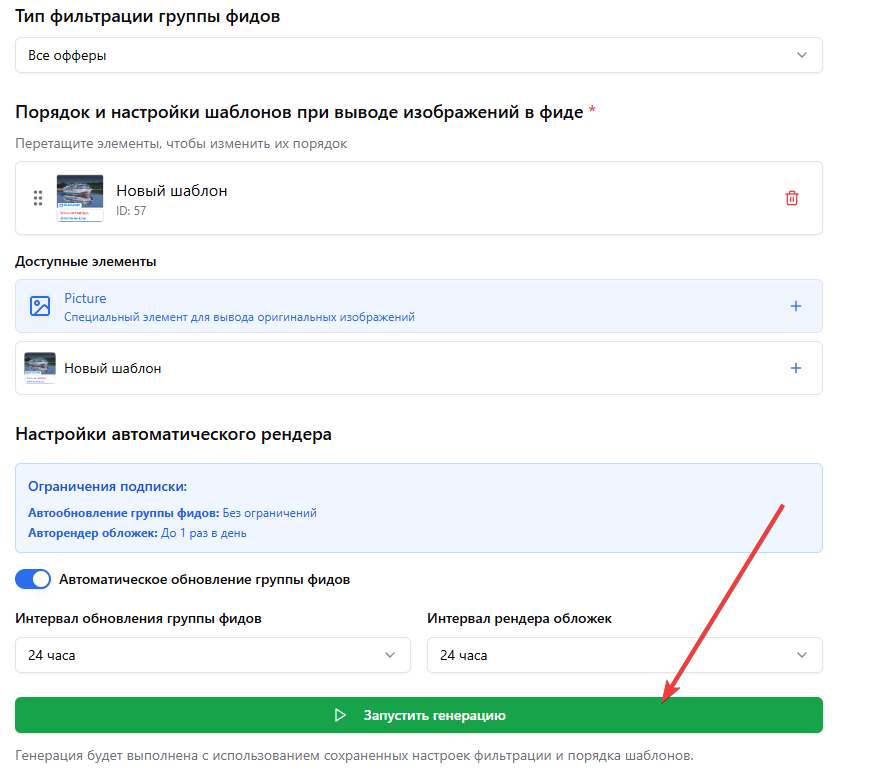
- Появится уведомление со статусами генерации новых изображений и сборки фида. Вы можете уйти с данной страницы - процесс рендеринга отображается на панели навигации слева внизу.
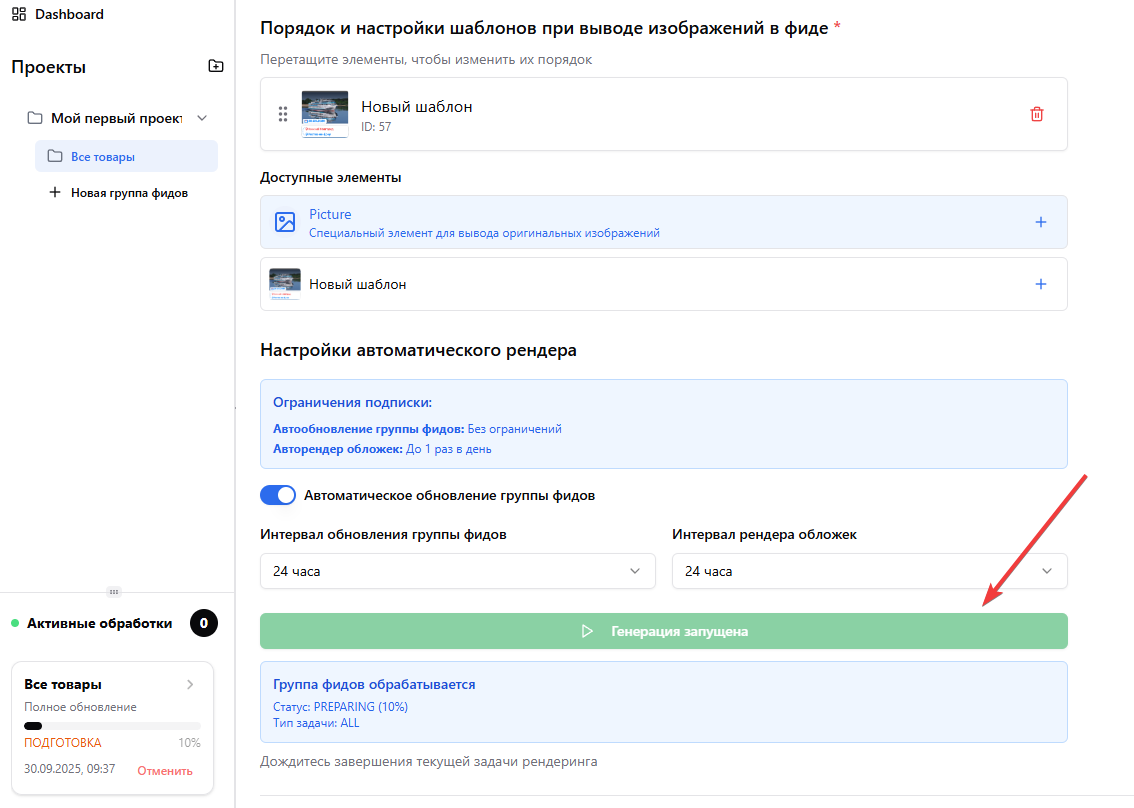
- Вернитесь на экран фидов, чтобы получить ссылку на новый фид с обложками