> ## Documentation Index
> Fetch the complete documentation index at: https://tolty.mintlify.site/llms.txt
> Use this file to discover all available pages before exploring further.
# Экспорт шаблона из Figma
> Простая инструкция, как подготовить шаблон в Figma для загрузки в интерфейс Tolty.
# Чек-лист
1. **Имена слоёв** на английском, без пробелов: `text_title`, `cond_free_delivery`, `img_area_main`.
2. **Типы слоёв**:
* `text_*` — редактируемый текст или значения из фида.
* `img_area_*` — область для фото из фида.
* `cond_*` — слой, который показывается / скрывается по правилу в интерфейсе, в том числе на основе данных из фида.
3. **При экспорте SVG** следует оставлять видимыми только динамические слои, то есть те, которые адаптируются под каждый артикул (`text_*`, `img_area_*`, `cond_*`). Статичные слои нужно скрыть.
4. **При экспорте PNG** следует скрыть все динамичные слои, оставив только статичные элементы (фон, рамки, тени и т.д.).
5. **Экспорт SVG с настройками:**
* \_Color profile: \_***Same as file (sRGB)***
* Image resampling: ***Detailed***
* Включены настройки **Ignore overlapping layers** и **Include "id" attribute**.
* Отключены настройки**Include bounding box** и **Outline Text**.
6. **Настройки шаблона в Tolty:** загрузите SVG → добавьте PNG со статикой → нажмите «Получить данные» → свяжите слои с полями фида.
7. **Не используйте адаптивные плашки** под текстом — высота и ширина фиксирована.
Для удобной подготовки шаблона к эспорту используйте чек-лист в Figma. Просто скопируйте его из [этого файла](https://www.figma.com/design/AA7vg4opB87x65rEeyVgei/%D0%A8%D0%B0%D0%B1%D0%BB%D0%BE%D0%BD%D1%8B?node-id=0-1\&t=FT4UL80fCyBmN40n-1) и добавьте рядом со своим шаблоном
# Названия слоев
## Общие правила
1. **Используйте названия на английском и без пробелов.** Вместо пробела – нижнее подчеркивание: `text_product_name`, `vendor_logo`.
2. **Если слой связан с полем фида –** называйте его также, как поле, чтобы легче было связать с тегом фида в интерфейсе. Например:
* бренд товара → `text_vendor`
* цена → `text_price`
* рейтинг → `text_rating`
* срок доставки → `text_delivery`
3. **Уникальность.** Каждый слой — уникальное имя. Не дублируйте `text_title` в трёх местах.
4. **Текстовый слой:** начинайте с `text_` — для такого слоя в интерфейсе будут доступны настройки текста.
5. **Условие:** начинайте с `cond_` — например, `cond_free_delivery`, `cond_brand_miele`. Для слоя-условия в интерфейсе можно включить отображение на основе данных из фида.
6. **Фото / картинка из фида:** используйте `img_area_` — например, `img_area_product`. Для такого слоя будет доступна загрузка изображения из фида.
> Пример хорошего набора имён: `text_title`, `text_price`, `text_vendor`, `img_area_hotel`, `cond_free_delivery`, `cond_promo_badge`
## Типы слоев
Структура названия слоя:
`cond_наименование`
Условный слой – это слой, который должен отображаться на баннере при соблюдении какого-то условия.
Например, если необходимо отображать на баннере страну-производитель, то нужно добавить на макет шаблона слои со всеми возможными странами и настроить в интерфейсе их отображение в зависимости от значения в теге фида.
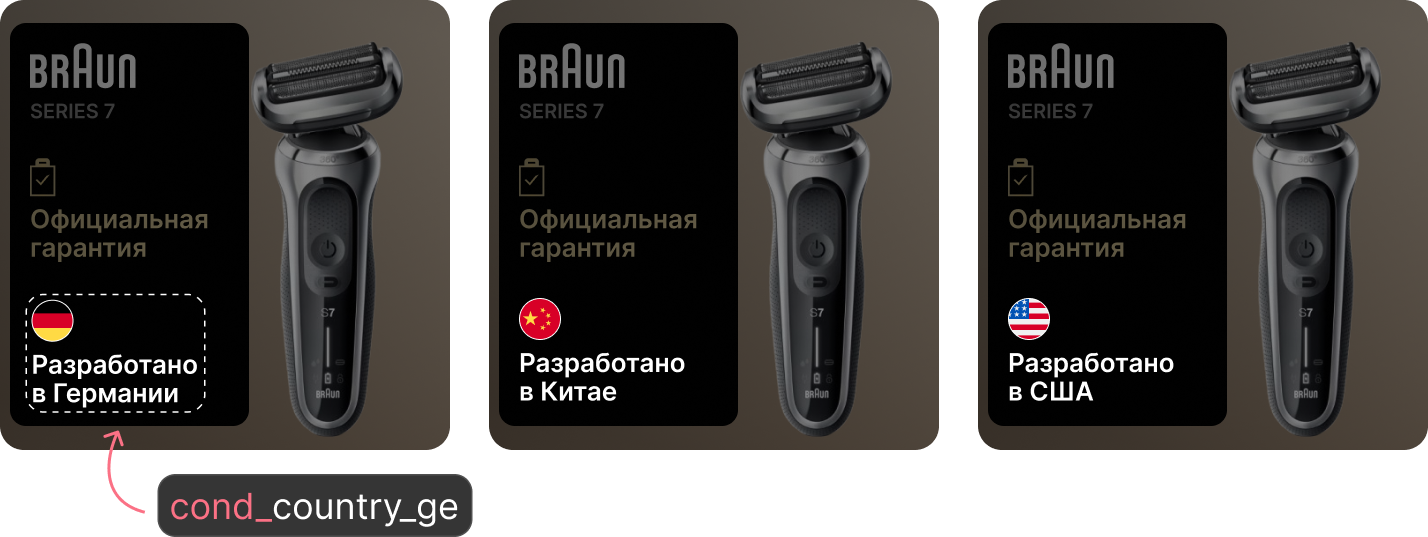 ### Примеры использования:
1. **Бренд товара:** слой с логотипом бренда товара может отображаться в зависимости от значения в теге `` .
2. **Доставка:** слой c лейблом «Забери сегодня» отображается, если в фиде доставка товара 0-1 дней.
Структура названия слоя:
`text_наименование`
Текстовый слой – это любой слой с текстом, для которого в дальнейшем планируется менять параметры в интерфейсе или же менять значения на основе тега из фида.
### Примеры использования:
1. **Бренд товара:** слой с логотипом бренда товара может отображаться в зависимости от значения в теге `` .
2. **Доставка:** слой c лейблом «Забери сегодня» отображается, если в фиде доставка товара 0-1 дней.
Структура названия слоя:
`text_наименование`
Текстовый слой – это любой слой с текстом, для которого в дальнейшем планируется менять параметры в интерфейсе или же менять значения на основе тега из фида.
 Например, модель товара следует отметить как текстовый слой, потому что значение будет меняться у каждой обложки на основе тега ``.
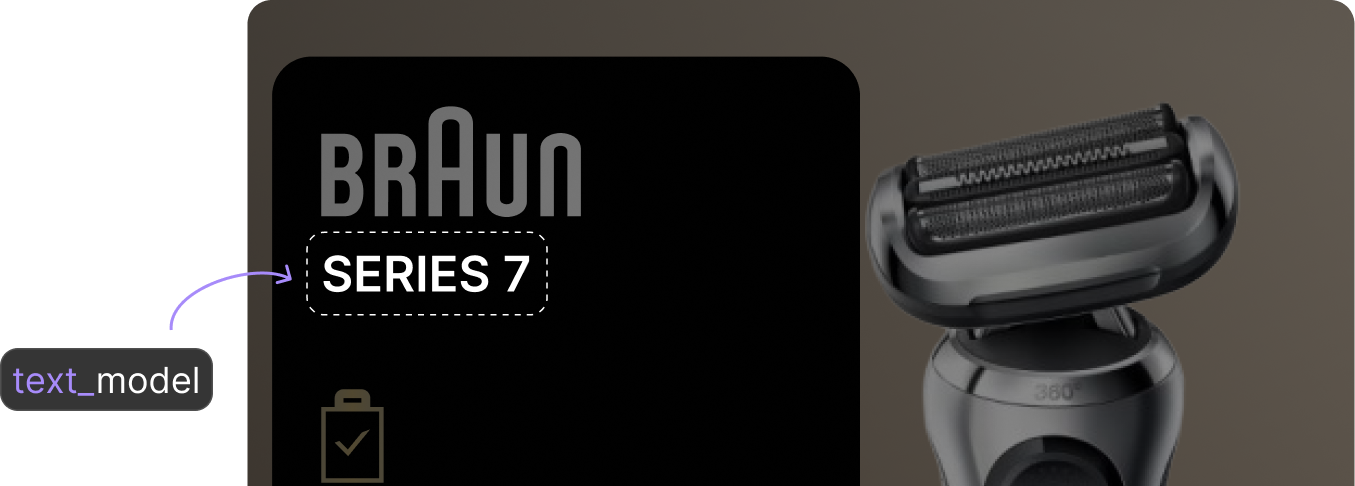 ### **Примеры использования:**
1. **Модель товара (текстом):** текстовый слой с моделью товара может использовать значения тега `` .
2. **Даты (отправления / прибытия):** если в фиде передаются данные о дате тура или круиза, то на макете баннера можно связать их с нужным тегом.
Структура названия слоя:
`img_area_наименование`
Это любое изображение, которое должно меняться при генерации обложек на основе тега в фиде. Слой изображений чаще всего используется для фотографий офферов (тег `` ).
### **Примеры использования:**
1. **Модель товара (текстом):** текстовый слой с моделью товара может использовать значения тега `` .
2. **Даты (отправления / прибытия):** если в фиде передаются данные о дате тура или круиза, то на макете баннера можно связать их с нужным тегом.
Структура названия слоя:
`img_area_наименование`
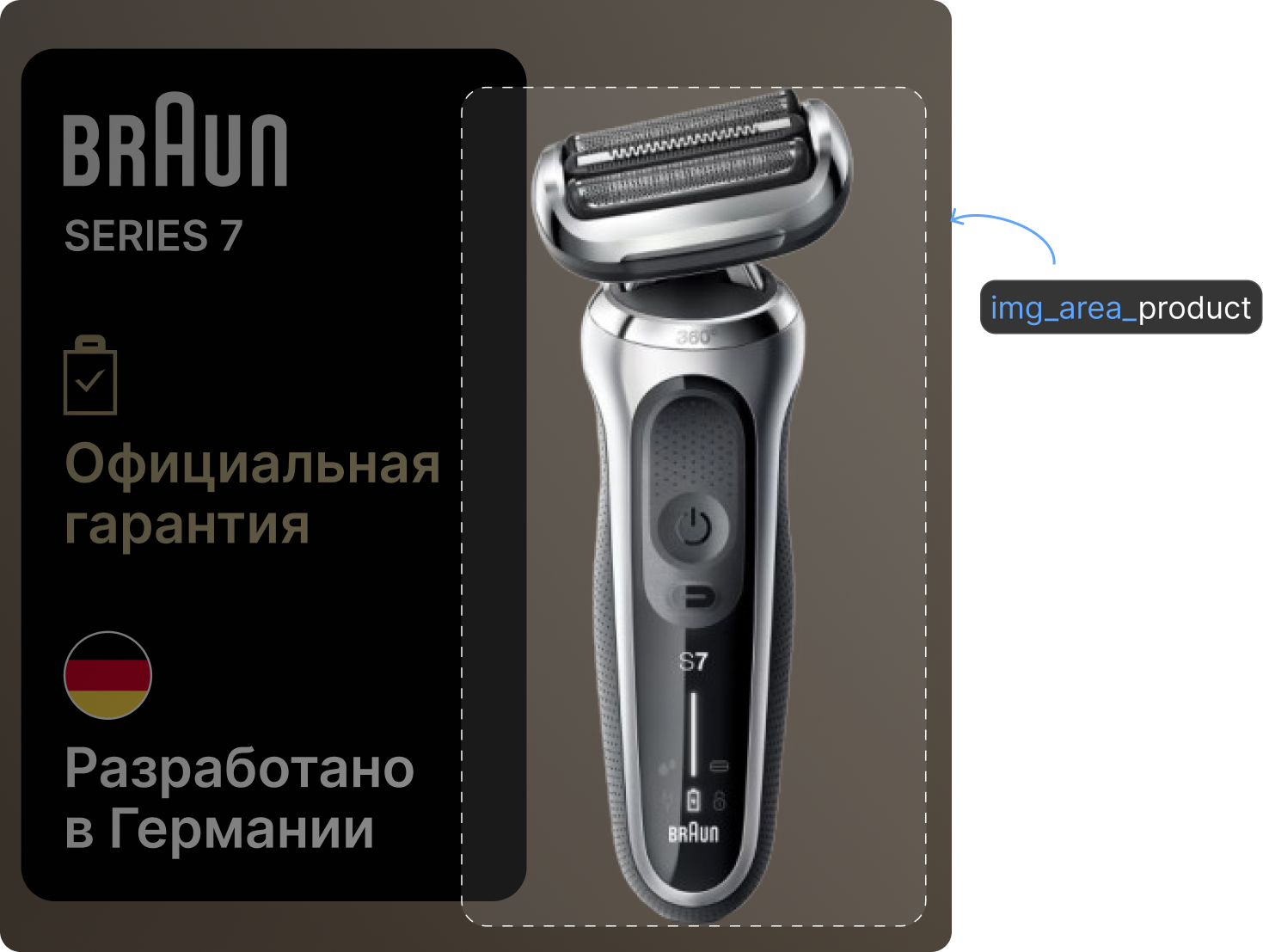
Это любое изображение, которое должно меняться при генерации обложек на основе тега в фиде. Слой изображений чаще всего используется для фотографий офферов (тег `` ).
 Ширина и высота берутся из слоя-картинки. Если вам нужно изменить размеры области для фото, вы можете сделать это в настройках слоя при редактировании шаблона
Например, фотография товара почти всегда отличается у разных артикулов, поэтому слой с изображением товара следует назвать `img_area_product`, а в настройках интерфейса для этого слоя выбрать тег ``.
Ширина и высота берутся из слоя-картинки. Если вам нужно изменить размеры области для фото, вы можете сделать это в настройках слоя при редактировании шаблона
Например, фотография товара почти всегда отличается у разных артикулов, поэтому слой с изображением товара следует назвать `img_area_product`, а в настройках интерфейса для этого слоя выбрать тег ``.
 # Экспорт из Figma
Это и будет размер вашей итоговой обложки.
* В один Frame соберите **статику** – те слои, которые не меняются у разных артикулов при генерации обложек. Чаще всего это фон, рамки, тени, узоры, постоянные логотипы и так далее.
* **Динамику** (все `text_*`, `cond_*` и `img_area_*`) либо соберите в отдельный Frame, как и статику, либо оставьте такие слои поверх фрейма со статикой.
Заливка фона должна быть **в статике** (чтобы общий Frame SVG-шаблона не содержал настройку Fill в правой панели). Если нужен чистый цвет, оставьте цветной прямоугольник в статике.
* Скройте все статичные слои и оставьте видимыми только `text_*`, `img_area_*`, `cond_*`.
* Выделите общий Frame макета и на панели справа выберите Export в **SVG** со следующими настройками:
* \_Color profile: \_***Same as file (sRGB)***
* Image resampling: ***Detailed***
* Включены настройки **Ignore overlapping layers** и **Include "id" attribute**.
* Отключены настройки **Include bounding box** и **Outline Text**.
# Экспорт из Figma
Это и будет размер вашей итоговой обложки.
* В один Frame соберите **статику** – те слои, которые не меняются у разных артикулов при генерации обложек. Чаще всего это фон, рамки, тени, узоры, постоянные логотипы и так далее.
* **Динамику** (все `text_*`, `cond_*` и `img_area_*`) либо соберите в отдельный Frame, как и статику, либо оставьте такие слои поверх фрейма со статикой.
Заливка фона должна быть **в статике** (чтобы общий Frame SVG-шаблона не содержал настройку Fill в правой панели). Если нужен чистый цвет, оставьте цветной прямоугольник в статике.
* Скройте все статичные слои и оставьте видимыми только `text_*`, `img_area_*`, `cond_*`.
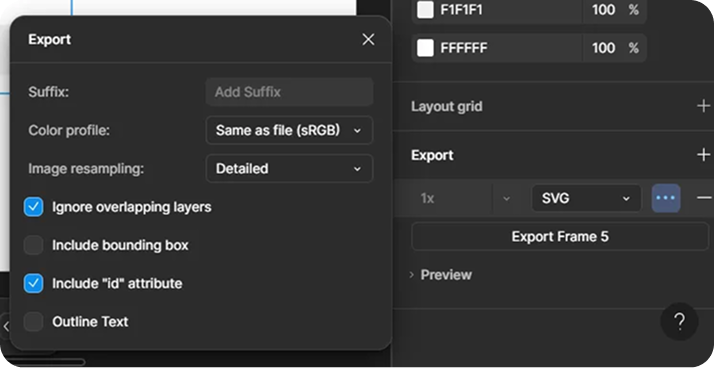
* Выделите общий Frame макета и на панели справа выберите Export в **SVG** со следующими настройками:
* \_Color profile: \_***Same as file (sRGB)***
* Image resampling: ***Detailed***
* Включены настройки **Ignore overlapping layers** и **Include "id" attribute**.
* Отключены настройки **Include bounding box** и **Outline Text**.
 Сохраните файл, например: `braun_template.svg`.
* В том же общем Frame теперь скройте всю динамику и **оставьте видимыми только статические слои** (фон, рамки, декоративные элементы и так далее).
* На панели справа в Export выберите **PNG.**
Сохраните файл, например: `braun_template_static.png`.
**Важно:** в PNG не должно быть слоев, которые должны меняться (фото товара, слои-условия, тексты из фида) — это всегда остаётся в SVG.
# Дизайн‑советы, чтобы макет не «ломался»
* **Не делайте «резиновые» подложки под текст.** Высота и ширина подложек под текстовым блоком фиксированы.
* **Планируйте переносы.** Заголовки товара часто могут быть длинными. Нормально, если они переносятся на 2 строки.
* **Шрифты.** Используйте системные / распространённые семейства. Вы можете загрузить пользовательский шрифт в настройках шаблона в формате TTF.
* **Контраст.** Текст на сложных фонах читается хуже. Используйте цвета, которые подходят под любые товары.
# Примеры использования слоев
| Что хотим вывести | Рекомендуемое имя слоя | Поле из фида (пример) | Как сделать |
| ------------------------ | ----------------------------------------------------------- | --------------------- | ---------------------------------------------------------------------------------------------------------------------------------------------------------------------------------------------------------- |
| Модель товара (текстом) | `text_model` | `` | Обозначьте текстовый слой в макете. В Tolty свяжите `text_model` с тегом ``. Заложите перенос на 2 строки, без «резиновых» плашек |
| Бренд товара (текстом) | `text_vendor` | `` | Текстовый слой. Свяжите в интерфейсе Tolty с `` |
| Бренд товара (логотипом) | `cond_brand_` (по отдельному слою на на каждый бренд) | `` | В Figma добавьте все логотипы как отдельные SVG‑слои: `cond_brand_miele`, `cond_brand_bosch` и т.д.
Сохраните файл, например: `braun_template.svg`.
* В том же общем Frame теперь скройте всю динамику и **оставьте видимыми только статические слои** (фон, рамки, декоративные элементы и так далее).
* На панели справа в Export выберите **PNG.**
Сохраните файл, например: `braun_template_static.png`.
**Важно:** в PNG не должно быть слоев, которые должны меняться (фото товара, слои-условия, тексты из фида) — это всегда остаётся в SVG.
# Дизайн‑советы, чтобы макет не «ломался»
* **Не делайте «резиновые» подложки под текст.** Высота и ширина подложек под текстовым блоком фиксированы.
* **Планируйте переносы.** Заголовки товара часто могут быть длинными. Нормально, если они переносятся на 2 строки.
* **Шрифты.** Используйте системные / распространённые семейства. Вы можете загрузить пользовательский шрифт в настройках шаблона в формате TTF.
* **Контраст.** Текст на сложных фонах читается хуже. Используйте цвета, которые подходят под любые товары.
# Примеры использования слоев
| Что хотим вывести | Рекомендуемое имя слоя | Поле из фида (пример) | Как сделать |
| ------------------------ | ----------------------------------------------------------- | --------------------- | ---------------------------------------------------------------------------------------------------------------------------------------------------------------------------------------------------------- |
| Модель товара (текстом) | `text_model` | `` | Обозначьте текстовый слой в макете. В Tolty свяжите `text_model` с тегом ``. Заложите перенос на 2 строки, без «резиновых» плашек |
| Бренд товара (текстом) | `text_vendor` | `` | Текстовый слой. Свяжите в интерфейсе Tolty с `` |
| Бренд товара (логотипом) | `cond_brand_` (по отдельному слою на на каждый бренд) | `` | В Figma добавьте все логотипы как отдельные SVG‑слои: `cond_brand_miele`, `cond_brand_bosch` и т.д.
В Tolty у каждого слоя задайте правило: Показывать, если `` содержит Miele / Bosch… |
После экспорта - переходите к [загрузке шаблона в Tolty](/template-edit)
# Нужна помощь?
Если сомневаетесь, [напишите нам в Telegram](http://t.me/slavahor) короткое описание проблемы – мы подскажем оптимальный вариант решения.