> ## Documentation Index
> Fetch the complete documentation index at: https://tolty.mintlify.site/llms.txt
> Use this file to discover all available pages before exploring further.
# Редактор шаблона
> Интерфейс для редактирования графических шаблонов в Tolty
Редактор шаблона в Tolty позволяет внести правки в SVG-файл из Figma.
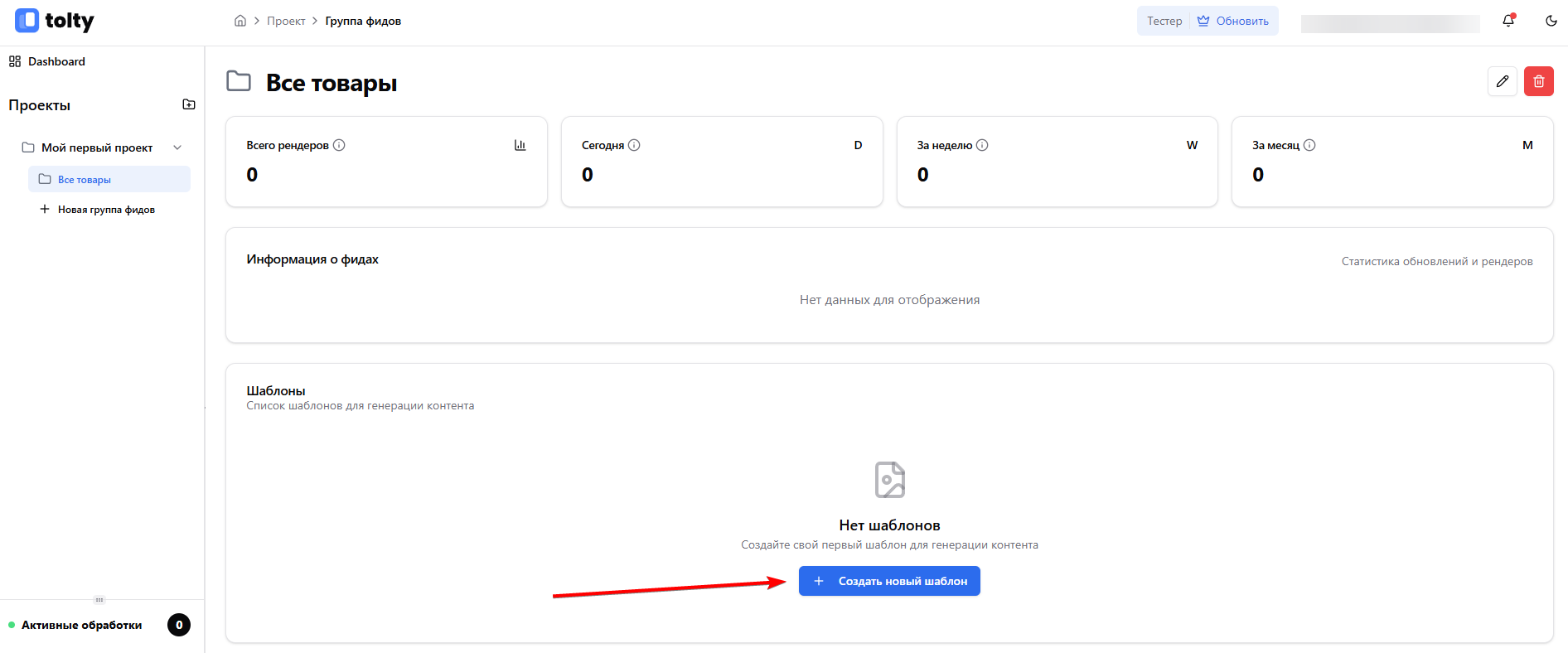
Чтобы перейти в редактор шаблона - на странице [Страница группы фидов](/feed-page) выберите уже загруженный шаблон или нажмите кнопку "Создать новый шаблон"
 Если вы импортируете новый шаблон - откроется окно импорта:
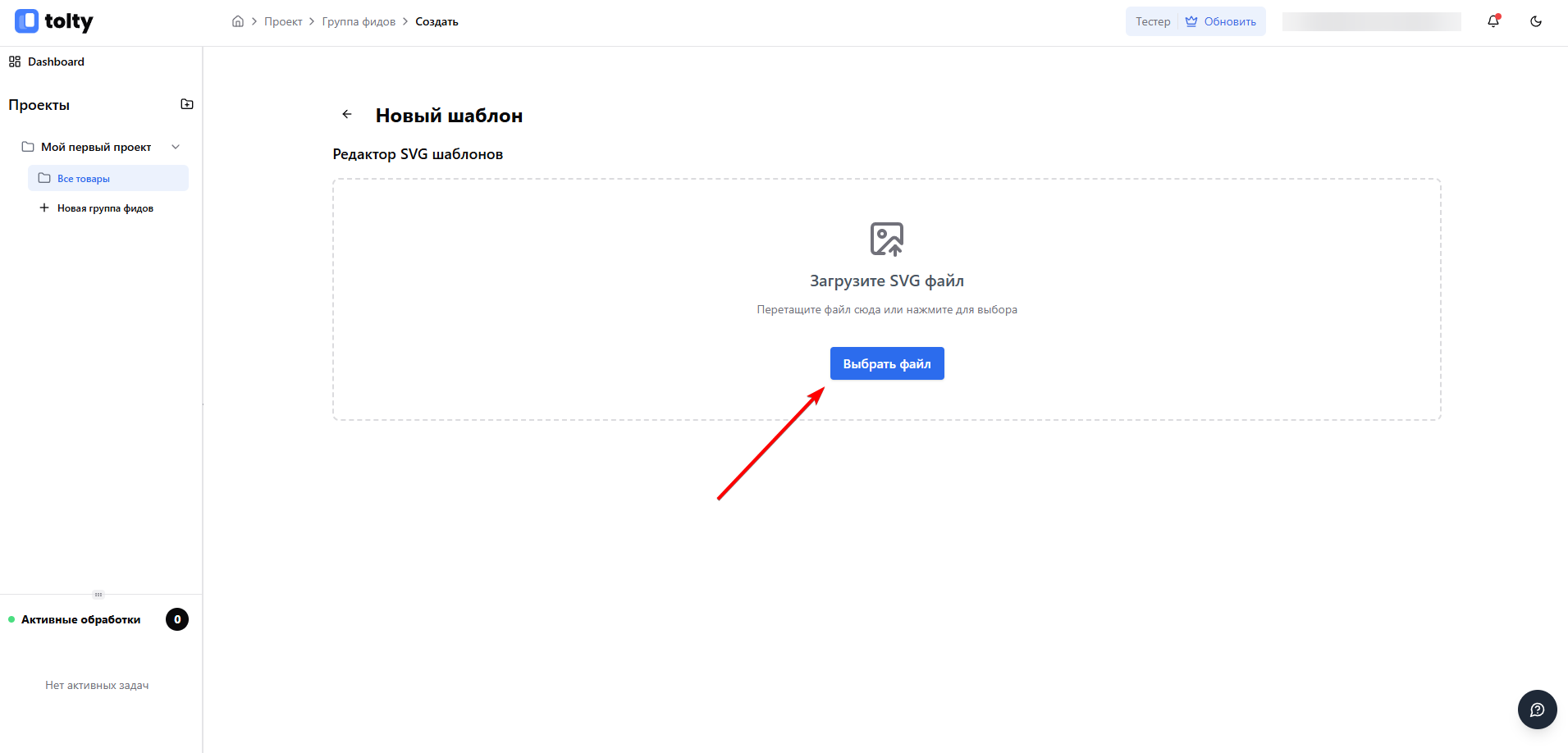 После вы попадете на экран редактора, в котором вам доступен следующий функционал:
* Название шаблона и выбор данных из фида для превью
* Загрузить слой статичных элементов (Подробнее в [Слой статичных элементов](/static-layer))
* Управление слоем изображений (Подробнее в [Слой изображения](/pictures-layer))
* Управление текстовым слоем (Подробнее в [Текстовый слой](/text-layer))
* Управление условным слоем (Подробнее в [Условный слой](/conditional-layers))
Вы можете экспериментировать с любыми настройками, и видеть как меняется внешний вид шаблона. Это не будет влиять на текущие фиды в группе фидов. Чтобы применить настройки в редакторе - нажмите "Сохранить"
## Название и превью
После вы попадете на экран редактора, в котором вам доступен следующий функционал:
* Название шаблона и выбор данных из фида для превью
* Загрузить слой статичных элементов (Подробнее в [Слой статичных элементов](/static-layer))
* Управление слоем изображений (Подробнее в [Слой изображения](/pictures-layer))
* Управление текстовым слоем (Подробнее в [Текстовый слой](/text-layer))
* Управление условным слоем (Подробнее в [Условный слой](/conditional-layers))
Вы можете экспериментировать с любыми настройками, и видеть как меняется внешний вид шаблона. Это не будет влиять на текущие фиды в группе фидов. Чтобы применить настройки в редакторе - нажмите "Сохранить"
## Название и превью
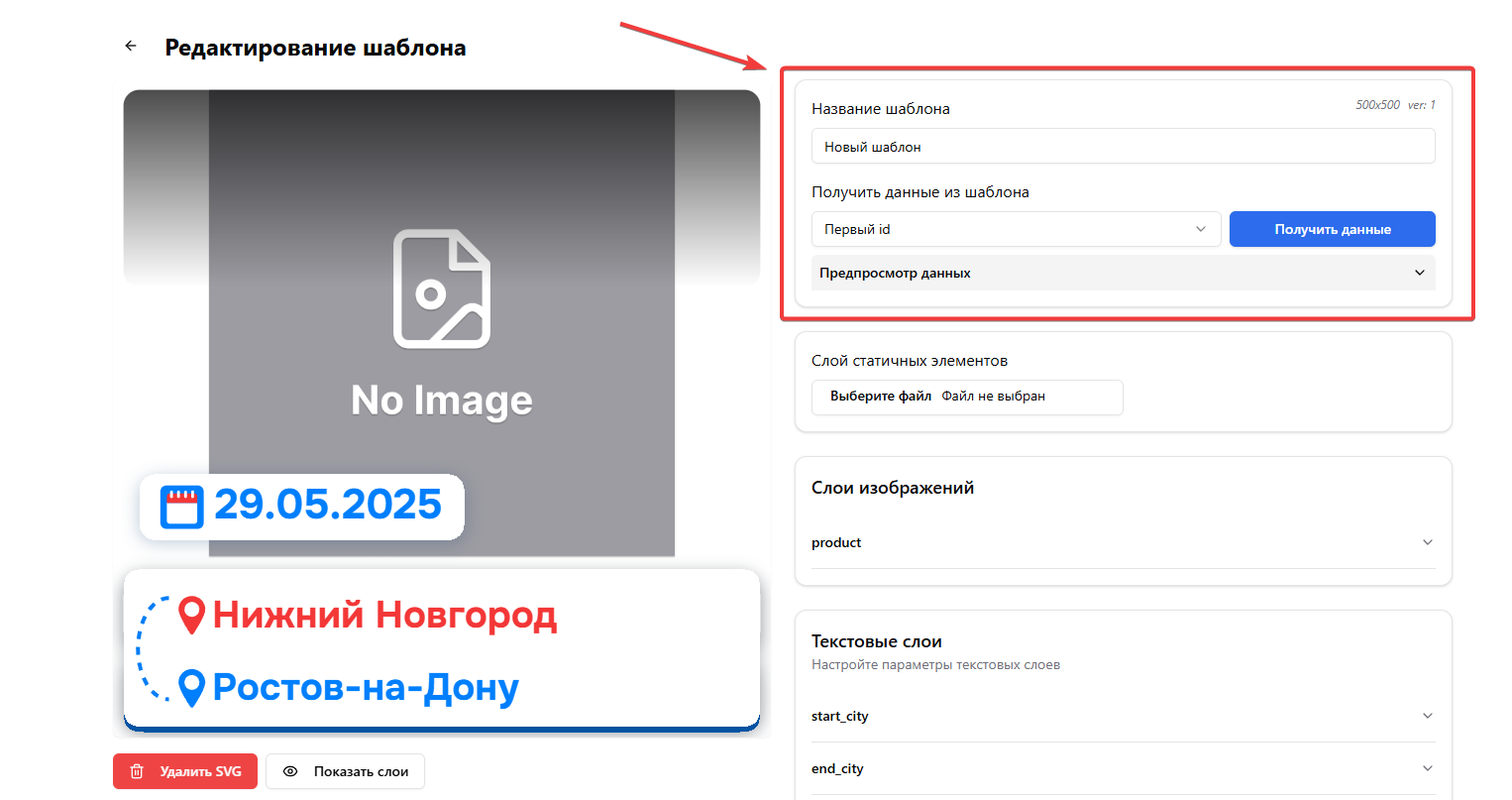 1. Название шаблона меняется в соотвествующем поле.
2. Выберите, какой оффер из фида подтянуть в превью слева. Доступны варианты:
* **Первый id** - в превью попадет первый оффер в фиде
* **Конкретный id** - в превью попадет тот оффер, id которого вы укажите
* **Подобрать самые длинные данные** - в превью попадет тот оффер, текстовые данные которого являются самыми длинными по количеству символов
*Если в группе фидов несколько фидов - для превью всегда будет использоваться первый по счету, из настроек группы*
3. Нажмите "Получить данные", чтобы подгрузить информацию по нужному офферу в редактор
## Загрузка слоя статичных элементов
1. Название шаблона меняется в соотвествующем поле.
2. Выберите, какой оффер из фида подтянуть в превью слева. Доступны варианты:
* **Первый id** - в превью попадет первый оффер в фиде
* **Конкретный id** - в превью попадет тот оффер, id которого вы укажите
* **Подобрать самые длинные данные** - в превью попадет тот оффер, текстовые данные которого являются самыми длинными по количеству символов
*Если в группе фидов несколько фидов - для превью всегда будет использоваться первый по счету, из настроек группы*
3. Нажмите "Получить данные", чтобы подгрузить информацию по нужному офферу в редактор
## Загрузка слоя статичных элементов
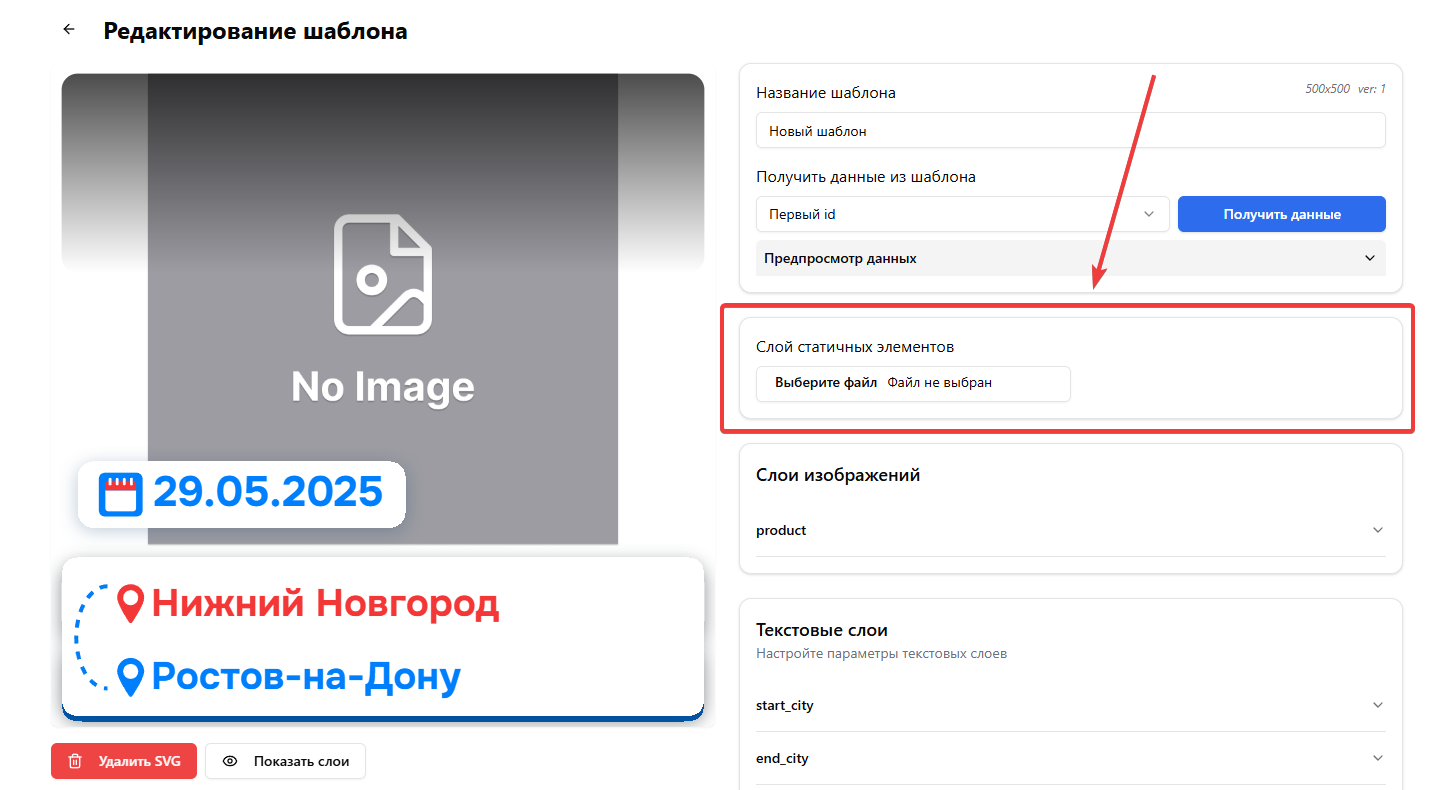 Экспортируйте статичный дизайн из Figma и загрузите его в слой статичных элементов.
Слой статичных элементов - это как правило фон, либо дизайн, который не меняется от оффера к офферу.
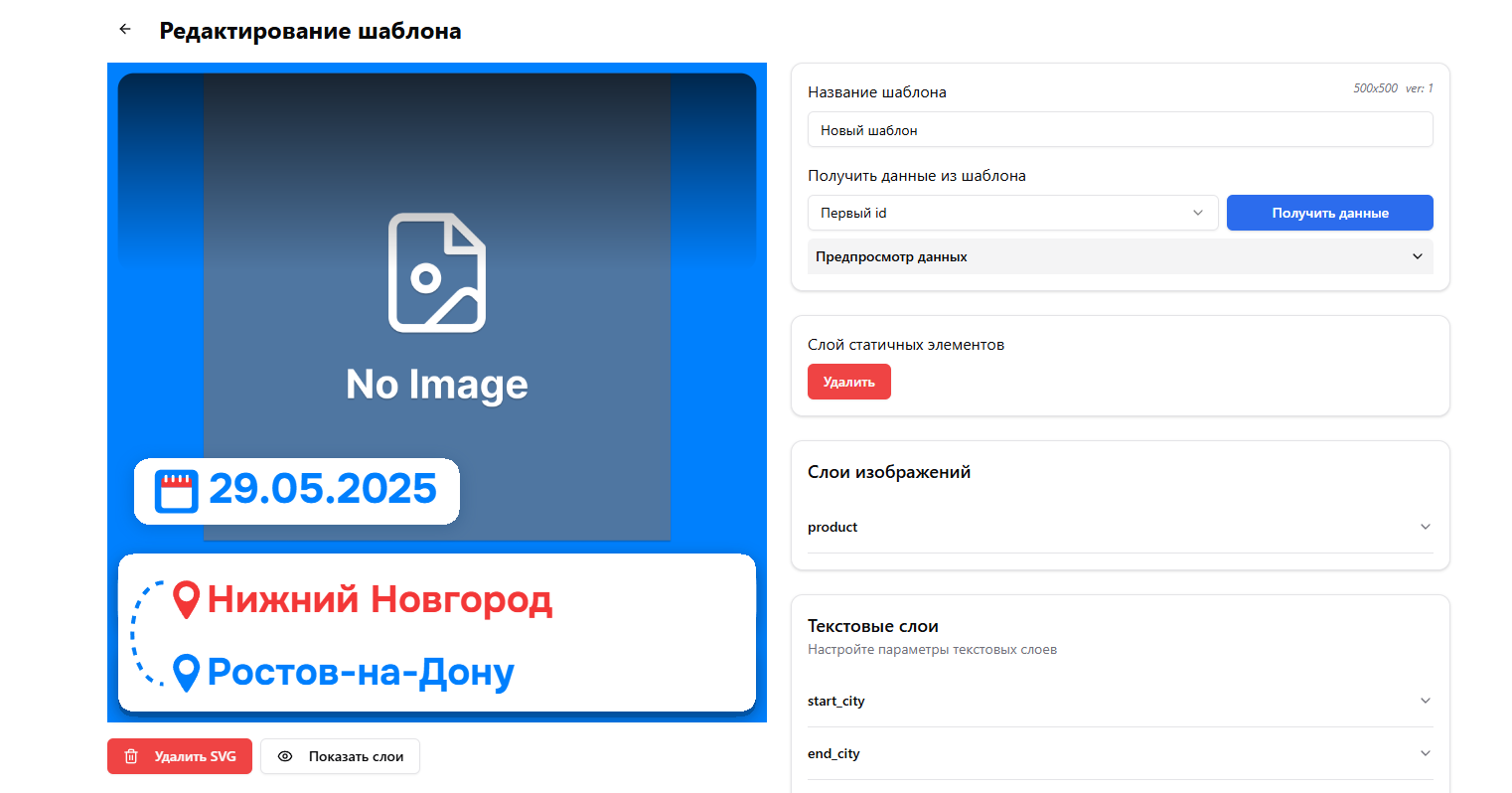
В примере мы добавили статичный слой синего фона
Экспортируйте статичный дизайн из Figma и загрузите его в слой статичных элементов.
Слой статичных элементов - это как правило фон, либо дизайн, который не меняется от оффера к офферу.
В примере мы добавили статичный слой синего фона
 ## Слои изображений
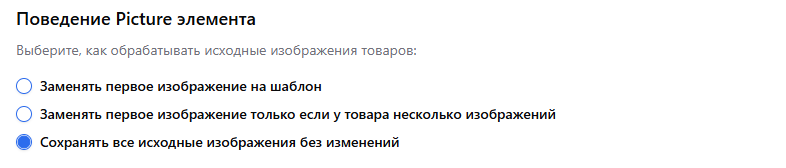
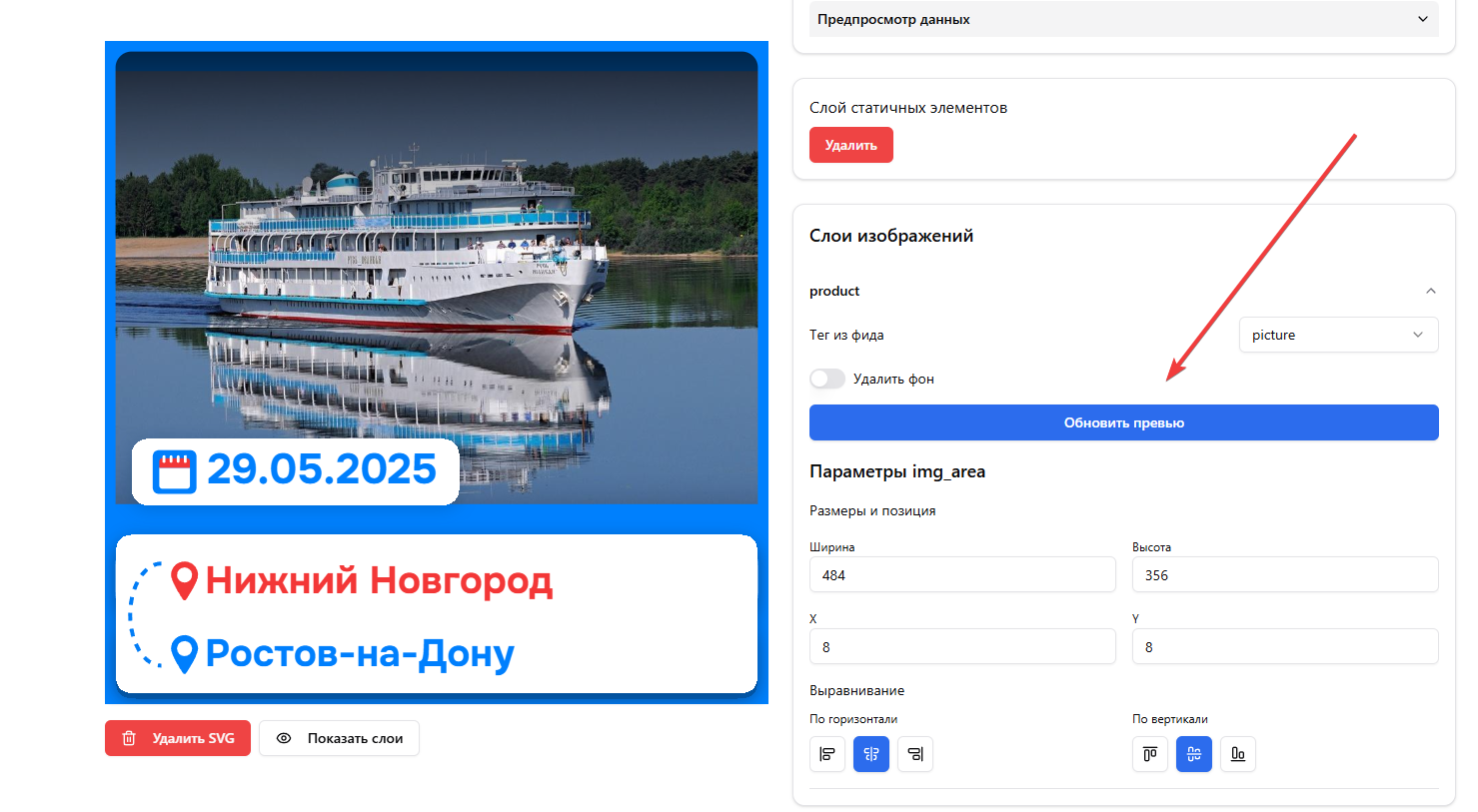 1. Выберите тег из фида, в котором лежит ссылка на изображение товара, в поле "Тег из фида"
2. Опционально - включите функцию "Удалить фон". Подробнее см. [Удаление фона](/background-removal)
3. Для того чтобы превью в редакторе обновилось - нажмите кнопку "Обновить превью". Все предыдущие настройки будут применены к текущему превью.
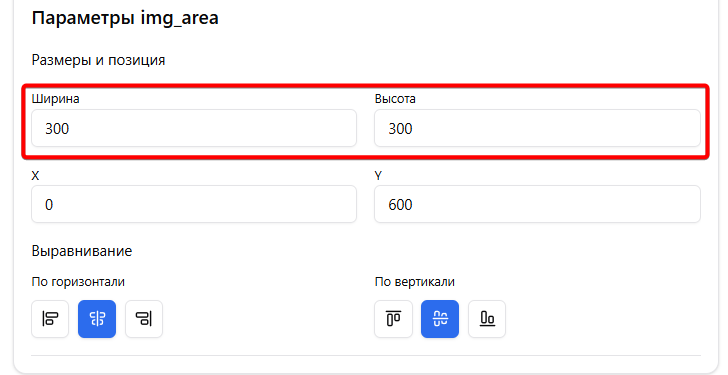
4. Добейтесь желаемого расположения товара в дизайне баннера с помощью "Параметры img\_area" (изображения товара):
* Изменяйте размеры изображения (цифры в пикселях)
1. Выберите тег из фида, в котором лежит ссылка на изображение товара, в поле "Тег из фида"
2. Опционально - включите функцию "Удалить фон". Подробнее см. [Удаление фона](/background-removal)
3. Для того чтобы превью в редакторе обновилось - нажмите кнопку "Обновить превью". Все предыдущие настройки будут применены к текущему превью.
4. Добейтесь желаемого расположения товара в дизайне баннера с помощью "Параметры img\_area" (изображения товара):
* Изменяйте размеры изображения (цифры в пикселях)
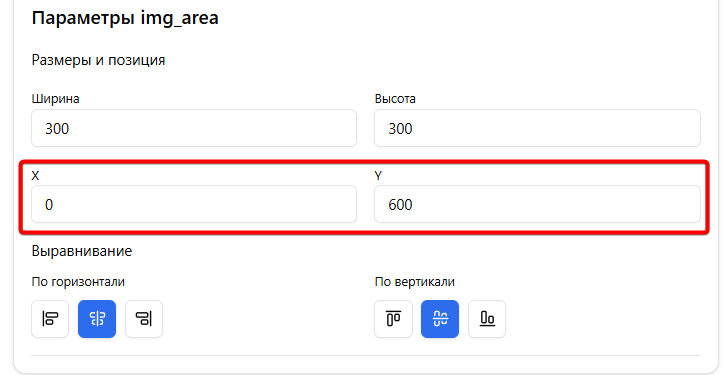
 * Изменяйте расположение изображения по осям X и Y
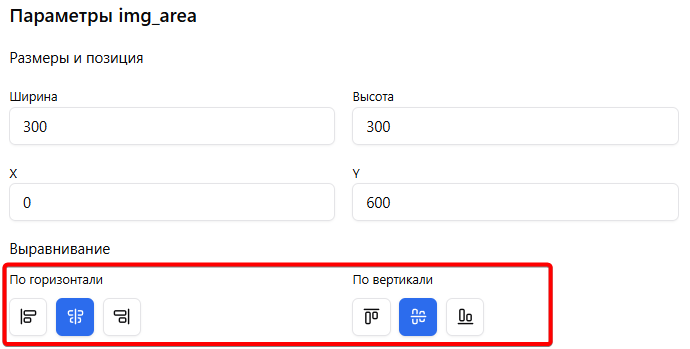
 * Примените выравнивание по горизонтали или вертикали если необходимо:
 ## Текстовые слои
Нажмите тот текстовый слой, который необходимо отредактировать (предварительно можно включить показ названий слоев в превью)
## Текстовые слои
Нажмите тот текстовый слой, который необходимо отредактировать (предварительно можно включить показ названий слоев в превью)
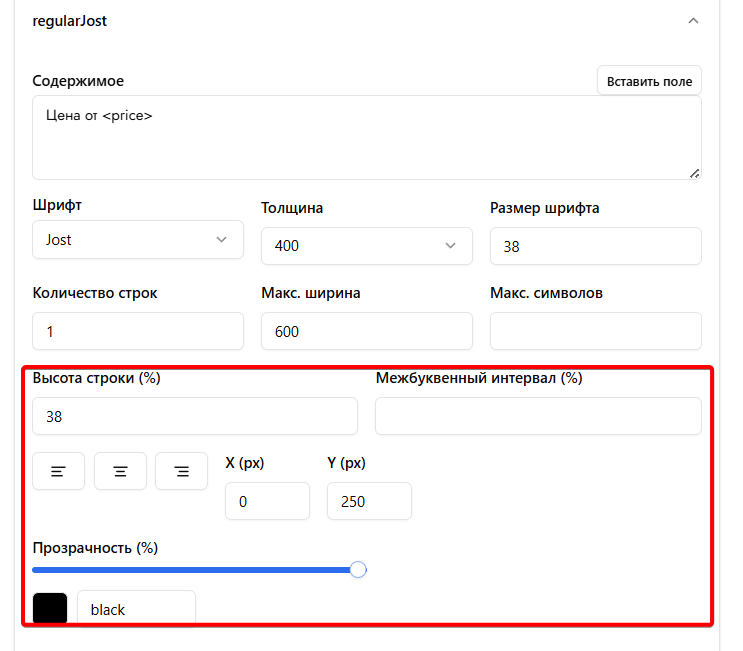
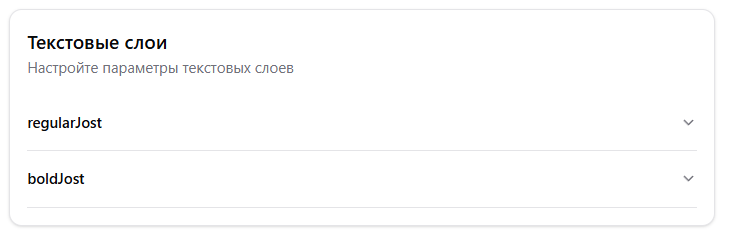 Откроется окно с настройками текстового слоя:
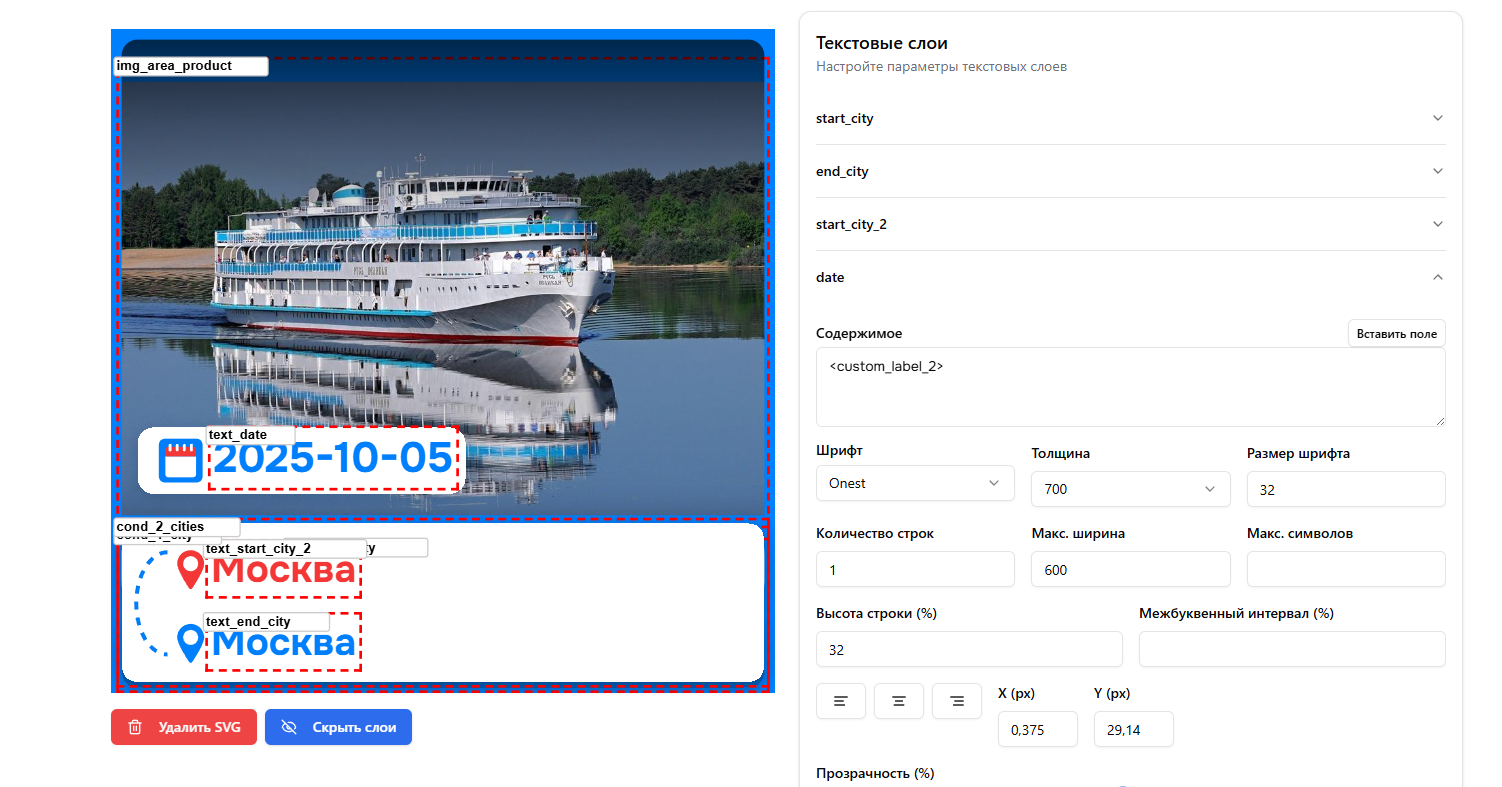 1. В поле "Содержимое" вы можете:
* Ввести свой текст
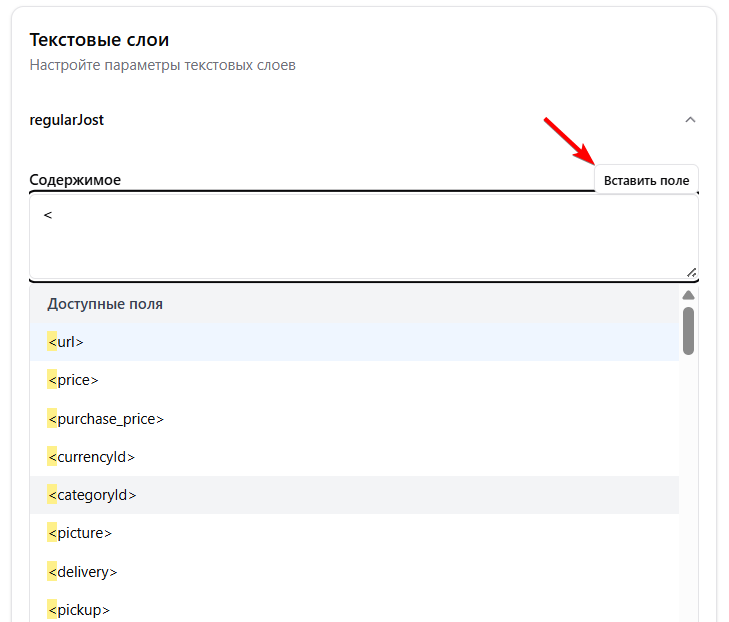
* Указать тег из фида, из которого будут подставляться значения. (в примере выбран тег \)
1. В поле "Содержимое" вы можете:
* Ввести свой текст
* Указать тег из фида, из которого будут подставляться значения. (в примере выбран тег \)
 * Указать свой текст + динамическое значение из тега. Например:
```
Цена от
```
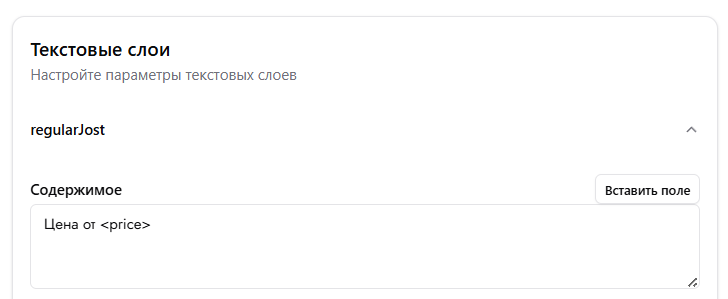
* Указать свой текст + динамическое значение из тега. Например:
```
Цена от
```
 2. Настройки для управления шрифтом:
* Поменять шрифт
* Изменить толщину
* Размер шрифта
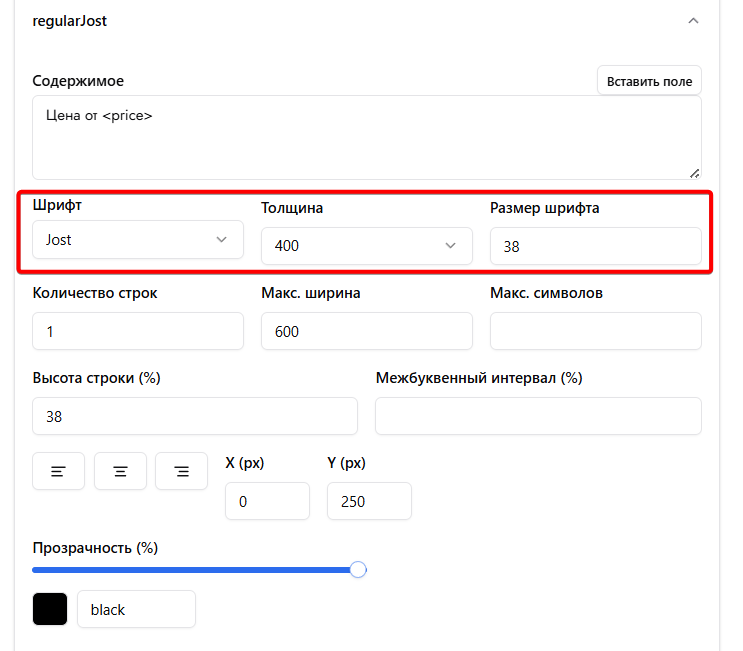
2. Настройки для управления шрифтом:
* Поменять шрифт
* Изменить толщину
* Размер шрифта
 3. Управление областью текста:
* Изменить количество строк
* Максимальная ширина строк
* Максимальное число символов
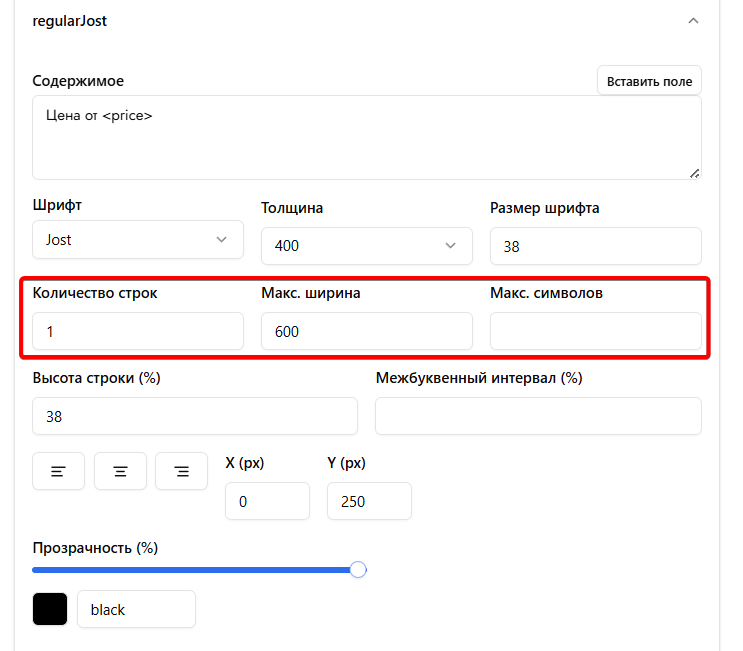
3. Управление областью текста:
* Изменить количество строк
* Максимальная ширина строк
* Максимальное число символов
 4. Управление форматированием текста
* Высота строки в %
* Межбуквенный интервал
* Выравнивание
* Позиция текстовой области на баннере
* Прозрачность в %
* Цвет текста
4. Управление форматированием текста
* Высота строки в %
* Межбуквенный интервал
* Выравнивание
* Позиция текстовой области на баннере
* Прозрачность в %
* Цвет текста
 ## Условия показа
Для условных слоев можно настроить условия, по которым они будут размещаться на изображении.
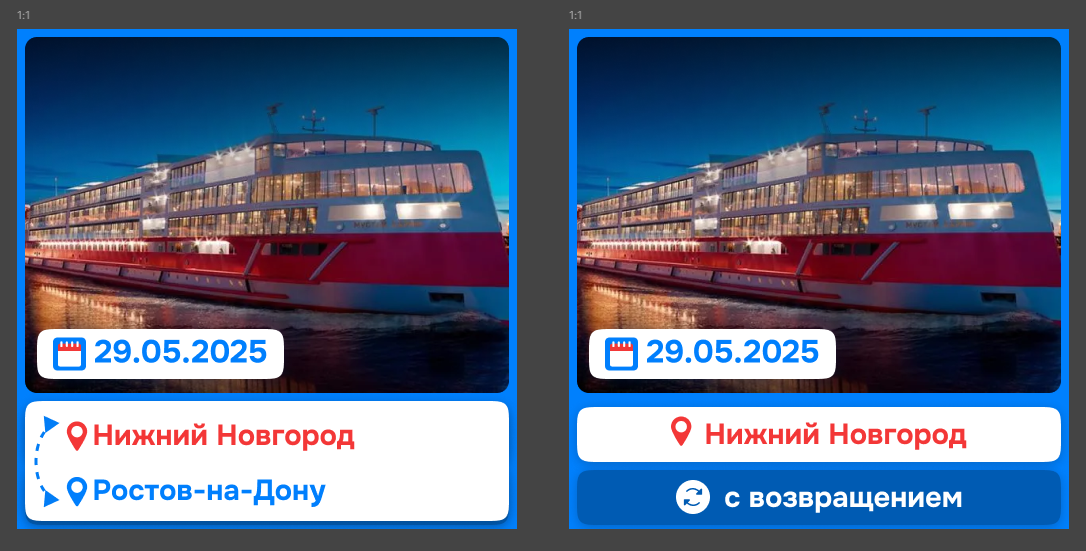
В фиде custom\_label\_3 имеет значение True - если круиз с возвращением в город отплытия, и False если без возвращения.
## Условия показа
Для условных слоев можно настроить условия, по которым они будут размещаться на изображении.
В фиде custom\_label\_3 имеет значение True - если круиз с возвращением в город отплытия, и False если без возвращения.
 В дизайне мы заложили два варианта - для 1 города и для 2 городов:
 Для того чтобы настроить правильно отображение в зависимости от значений - перейдите к блоку условия показа:
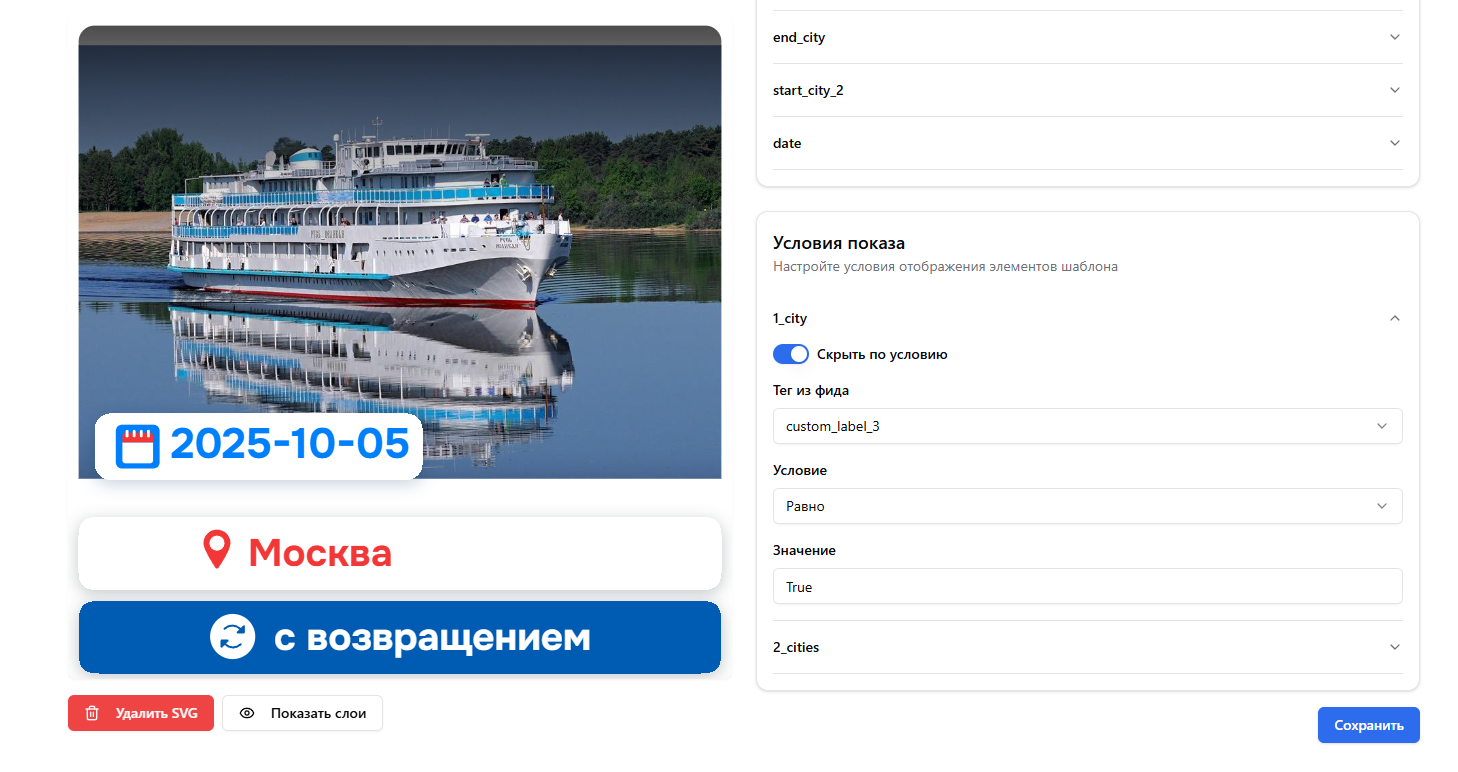 Например, слой для круизов с возвращением - 1\_city будет показываться при условии что в теге custom\_label\_3 в фиде будет значение True (когда два города одинаковые)
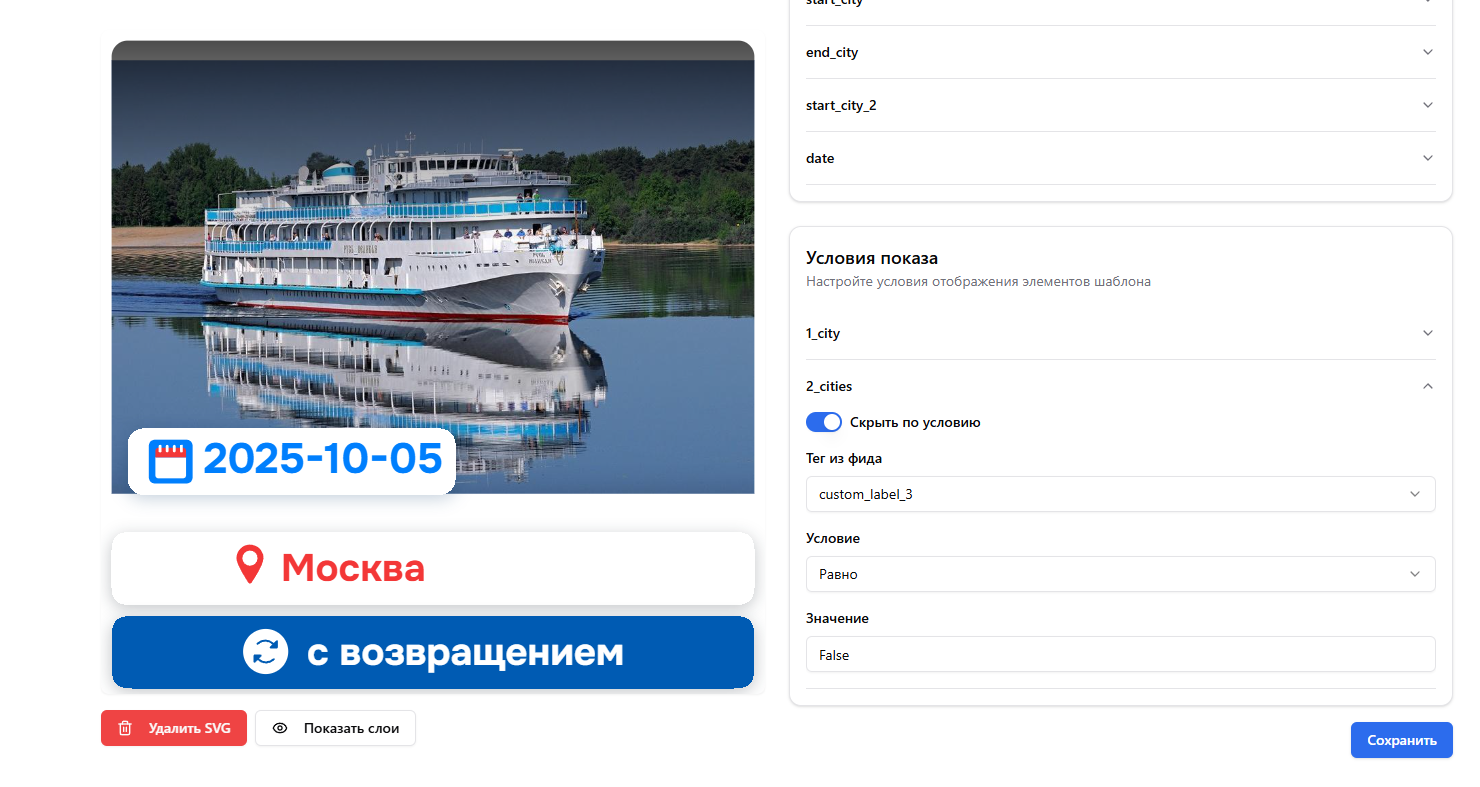 А слой для двух городов круиза 2\_citites будет показываться если custom\_label\_3 равен False (два города разные)
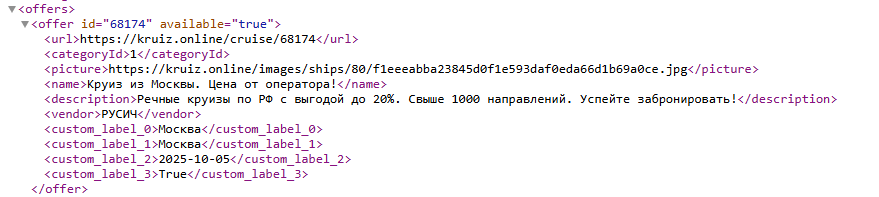
В превью используется первый оффер, у которого следующие теги:
А слой для двух городов круиза 2\_citites будет показываться если custom\_label\_3 равен False (два города разные)
В превью используется первый оффер, у которого следующие теги: