> ## Documentation Index
> Fetch the complete documentation index at: https://tolty.mintlify.site/llms.txt
> Use this file to discover all available pages before exploring further.
# Запуск рендера
> После создания шаблона и добавления его в сервис, можно запустить рендер
После [Создания шаблона](/create-template) и добавления его в сервис, можно запустить рендер.
1. Перейдите в раздел "Настройки рендера"
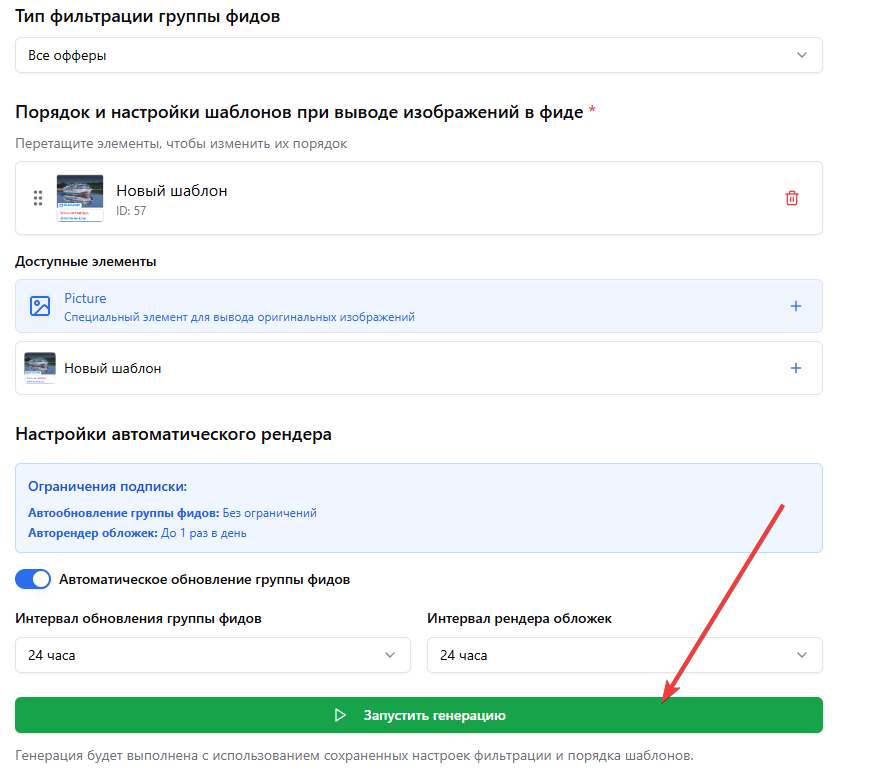
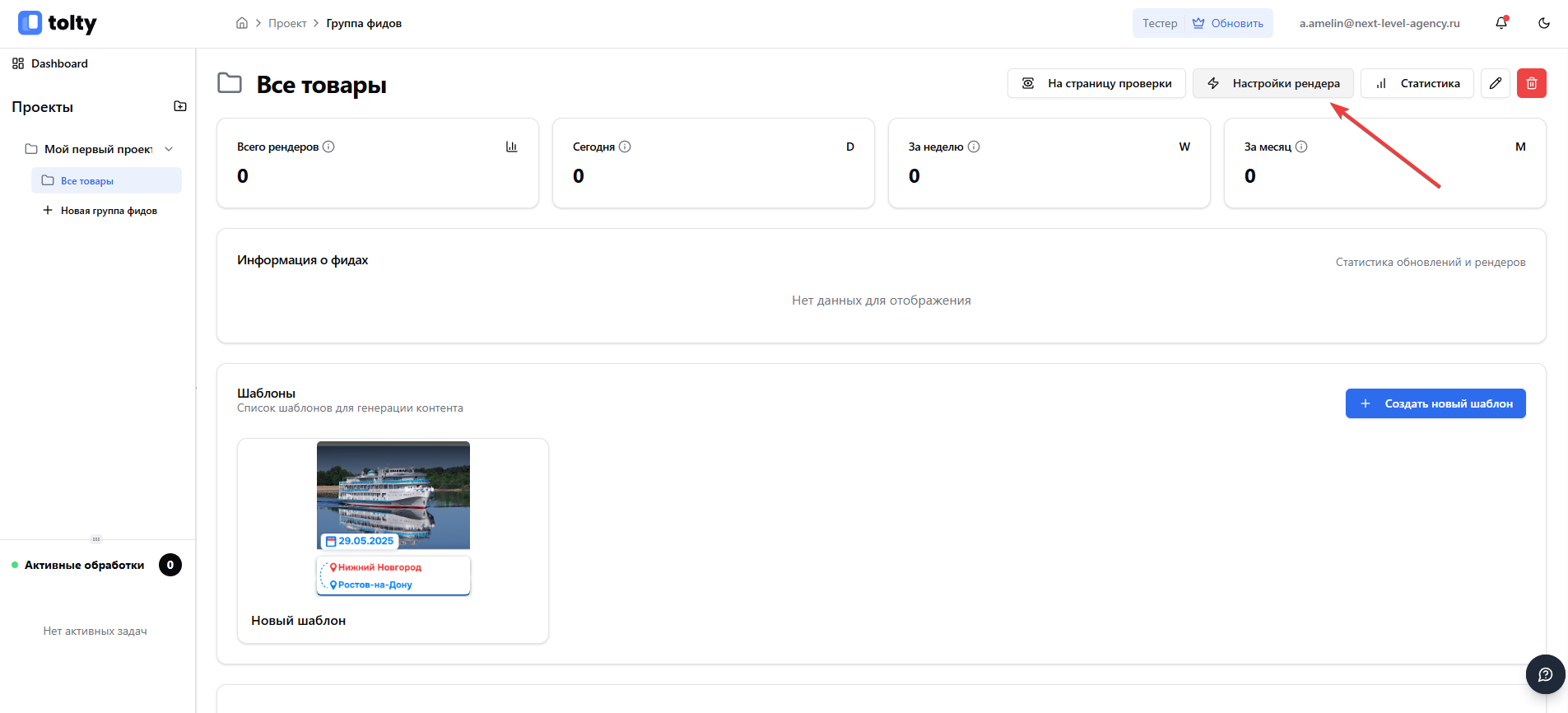 2. Добавьте в список необходимые шаблоны. Можно выбрать несколько (если в группу загружено в более 1 шаблона).
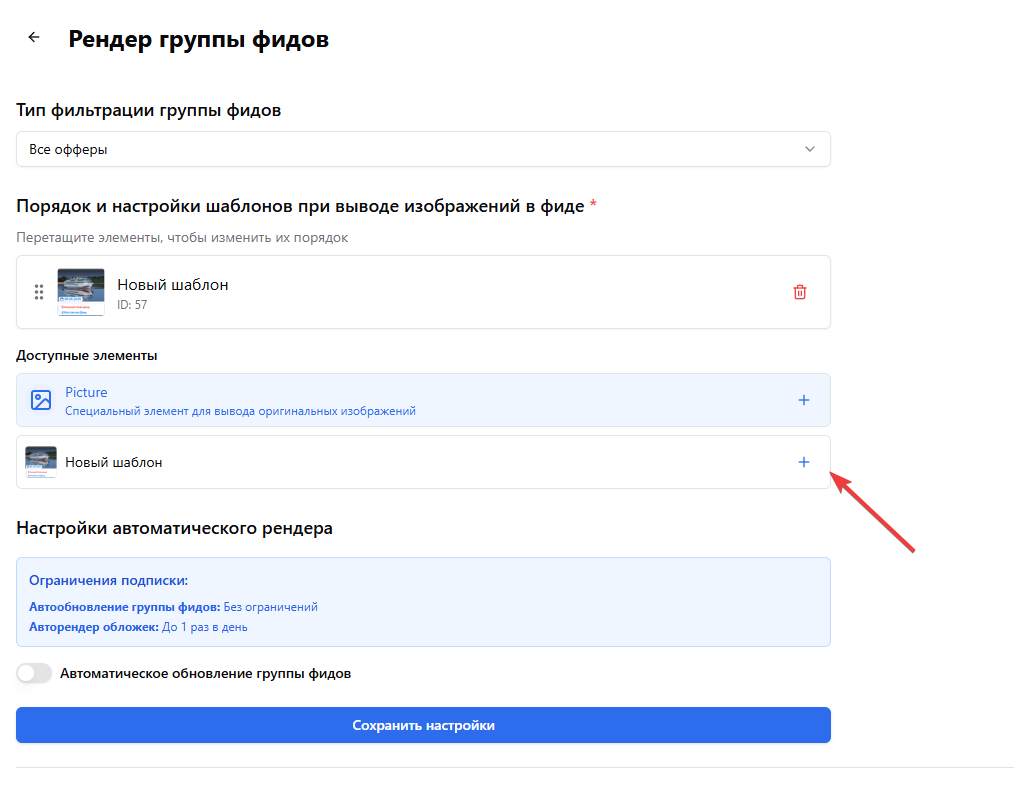 Обратите внимание - вы можете добавить в список элементы тега Picture. Это текущие изображения товара в вашем фиде. Такому элементу можно выбрать поведение:
 * **Заменять первое изображение на шаблон** - удаляет первое изображение из оригиналов
* **Заменять первое изображение только если у товара несколько изображений** - удаляет первое изображение из оригиналов если их несколько
* **Сохранять все исходные изображения без изменений** - оставить оригинальные изображения как есть
3. Включите "Автоматическое обновление фида". При включенной опции сервис будет периодически скачивать новую версию фида, проверять изменения и обновлять изображения.
4. Выберите интервал рендера изображений. Чем меньше интервал - тем чаще будет произведен рендер новых изображений в сервисе. При изменении ссылки на изображение в исходном фиде - сервис запустит рендер нового изображения.
* **Заменять первое изображение на шаблон** - удаляет первое изображение из оригиналов
* **Заменять первое изображение только если у товара несколько изображений** - удаляет первое изображение из оригиналов если их несколько
* **Сохранять все исходные изображения без изменений** - оставить оригинальные изображения как есть
3. Включите "Автоматическое обновление фида". При включенной опции сервис будет периодически скачивать новую версию фида, проверять изменения и обновлять изображения.
4. Выберите интервал рендера изображений. Чем меньше интервал - тем чаще будет произведен рендер новых изображений в сервисе. При изменении ссылки на изображение в исходном фиде - сервис запустит рендер нового изображения.
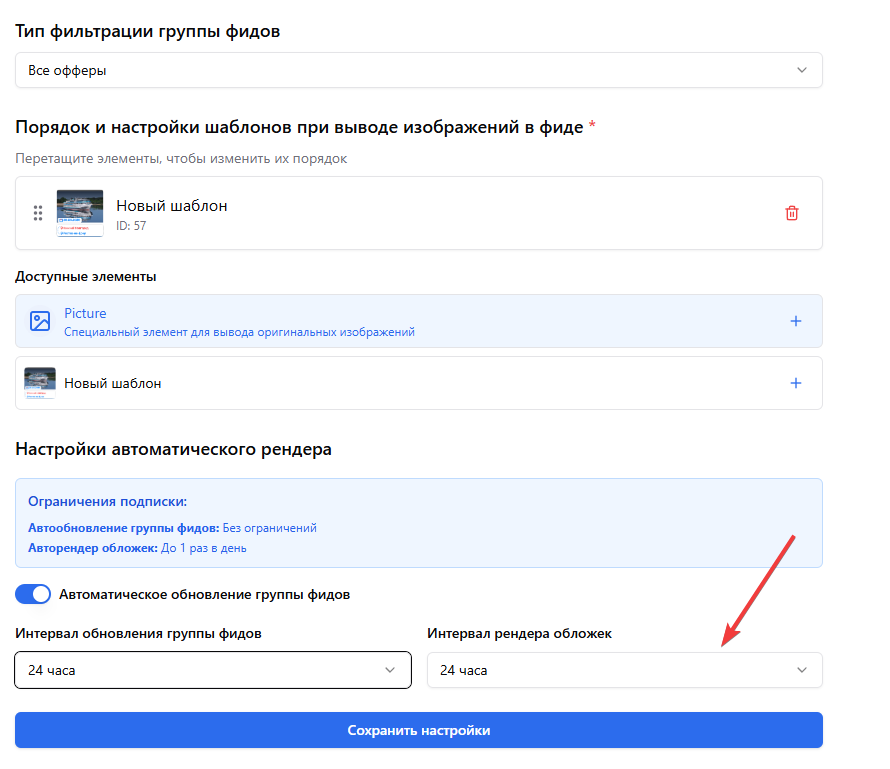 В сервисе возможно настроить следующую частоту
* 48 часов
* 24 часа
* 12 часов
Доступная частота обновлений зависит от вашего текущего тарифа. Подробнее см. [https://app.tolty.ru/tarifs](https://app.tolty.ru/tarifs)
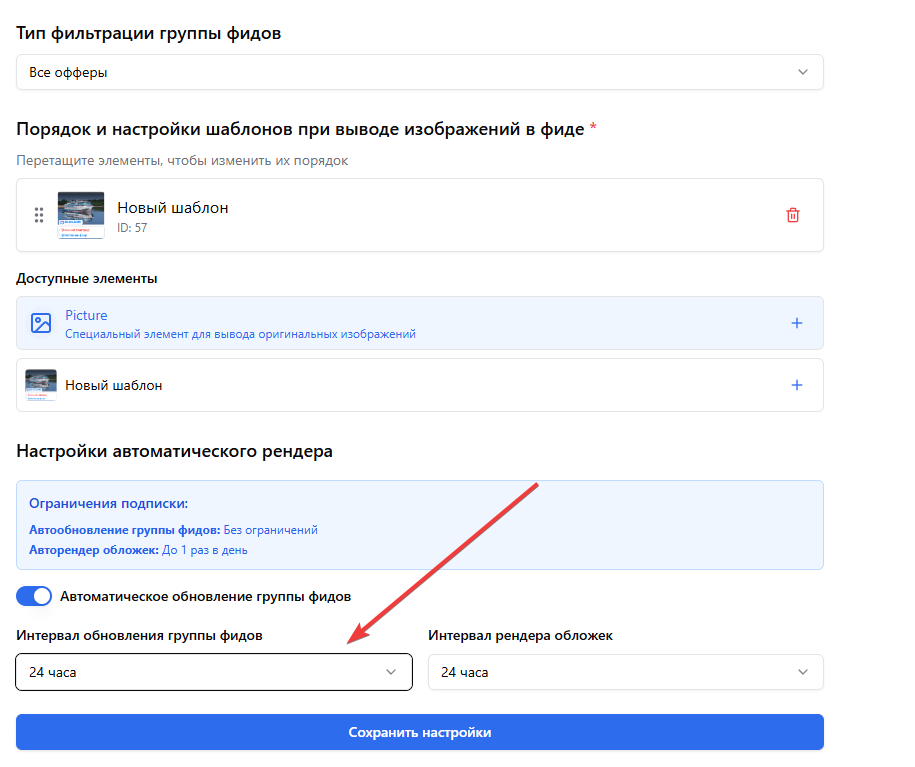
Также вы можете выбрать частоту обновления данных в фиде - то есть как часто будет запрашиваться исходный фид. Это полезно, когда на сайте часто меняется ассортимент
В сервисе возможно настроить следующую частоту
* 48 часов
* 24 часа
* 12 часов
Доступная частота обновлений зависит от вашего текущего тарифа. Подробнее см. [https://app.tolty.ru/tarifs](https://app.tolty.ru/tarifs)
Также вы можете выбрать частоту обновления данных в фиде - то есть как часто будет запрашиваться исходный фид. Это полезно, когда на сайте часто меняется ассортимент
 6. Нажмите "Сохранить настройки"
7. Нажмите "Запустить генерацию"
6. Нажмите "Сохранить настройки"
7. Нажмите "Запустить генерацию"
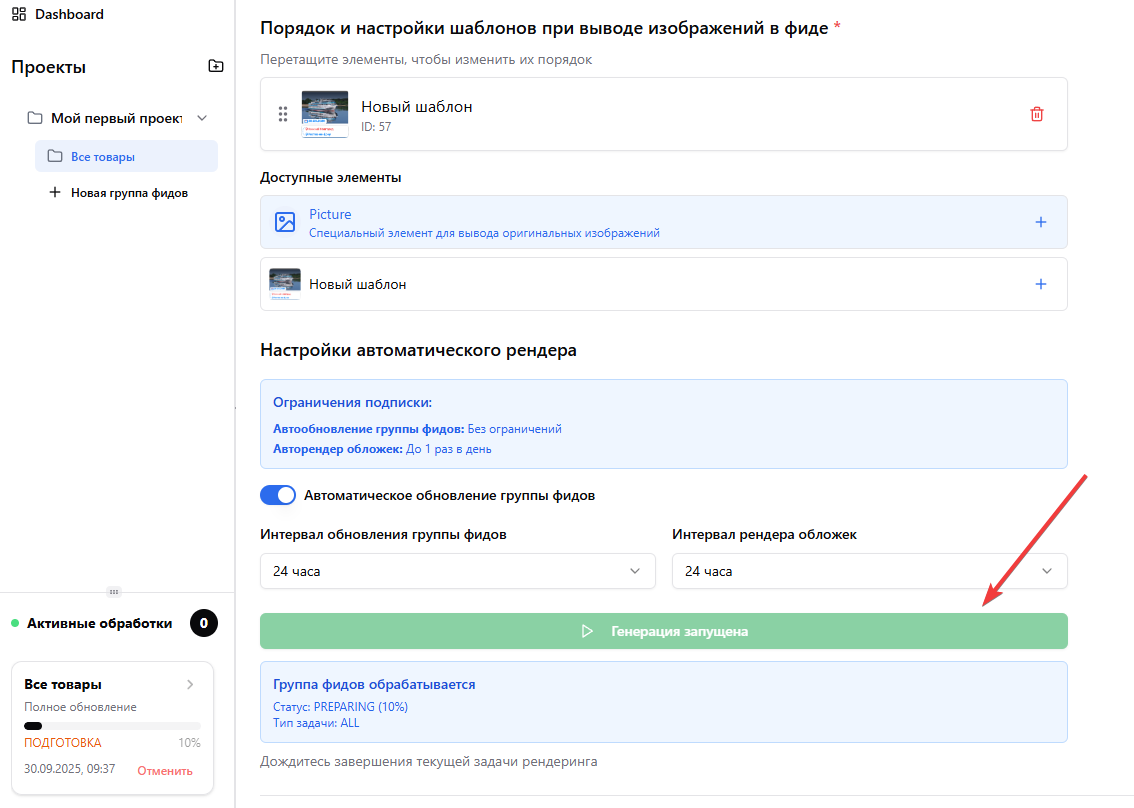
 8. Появится уведомление со статусами генерации новых изображений и сборки фида. Вы можете уйти с данной страницы - процесс рендеринга отображается на панели навигации слева внизу.
 9. Вернитесь на экран фидов, чтобы получить ссылку на новый фид с обложками
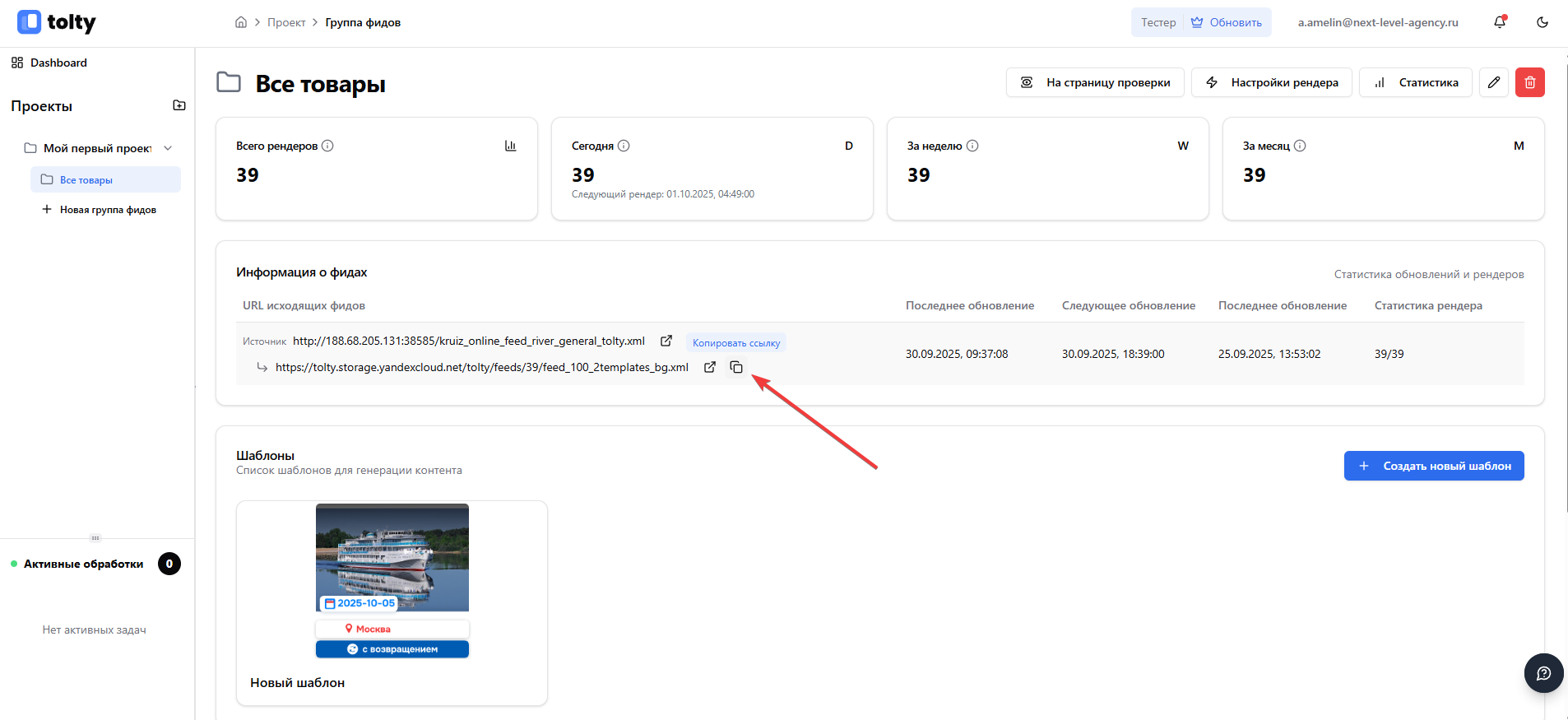 Все супер! У вас получилось упаковать фид с новым дизайном обложек. Переходите к [Проверка результата](/check-results)